eMadrid: よくある質問
(最終更新日: 2026年6月15日)
一般的な質問
eMadridの機能強化: 新しい代理人が「Find and Monitor」 (検索&モニタリング) タブから直接「代理人の選任・変更」の申請を行うことが可能になり、国際商標登録管理の引継ぎを行いやすくなりました。
eMadridは、マドリッド制度の全てのオンラインツールおよびサービスに一元的にアクセスできるデジタル環境です。
eMadridに含まれるツールおよびサービスの利用にはWIPOユーザアカウントが必要な場合があります。
eMadridは、3つの主要なアクションを中心に構成されており、それぞれに専用のセクションが設けられています。
- File an Application (出願): 新たな国際商標出願を始めます。
- Manage Your Trademarks (商標管理): ご自身の国際商標出願・登録の閲覧、管理、追跡を行います (要ログイン) 。
- Find and Monitor (検索・モニタリング): 各種ツールを使って国際商標登録の検索・ウォッチングを行います。
各セクションには、当該アクションを完遂するのに必要な支援ツールおよびリソースが全て揃っています。
WIPOユーザアカウント (WIPO Account) のユーザIDおよびパスワードを使ってeMadridにログインします。WIPOユーザアカウントをお持ちでない場合: こちらからアカウントを作成してください。
「ワークベンチ (workbench) 」に関する質問
「ワークベンチ」は各ユーザ専用の作業スペースです。ユーザはワークベンチから、自身の国際商標登録・出願を管理できます。WIPOユーザアカウントを使ってワークベンチにアクセスできます。
以下のことができます。
- 商標の保護ステータスの確認
- 全ての手続の完全な履歴へのアクセス
- 国際商標出願・登録の管理・アップデート
- コネクション (connection) とのアセット共有やアクセス権の管理
- 名義人名、商品種別、区分等にグループ分けして出願・登録をポートフォリオとして整理
- 欠陥通報への応答
- 支払の実行
- その他各種手続が可能
ワークベンチにアクセスするにはWIPOユーザアカウントが必要です。
「アセット」とは、ワークベンチに含まれる国際商標出願・登録を指します。
ユーザタイプは2種類 (「閲覧者 (viewer) 」および「編集者 (editor) 」) 、アクセス権限は2レベルあります (「管理者 (admin) 」および「無し (none) 」) 。
- 編集者/管理者 (Editor Admin): 情報の閲覧・編集・共有、アクセス権の管理ができます
- 編集者のみ (Editor only) : 情報の閲覧・編集はできますが、情報の共有およびアクセス権の管理はできません
- 閲覧者/管理者 (Viewer Admin): 情報の閲覧・共有、アクセス権の管理ができます (ご自身のアクセス権のレベルまで)
- 閲覧者のみ (Viewer only): 情報の閲覧はできますが、情報の編集・共有、アクセス権の管理はできません
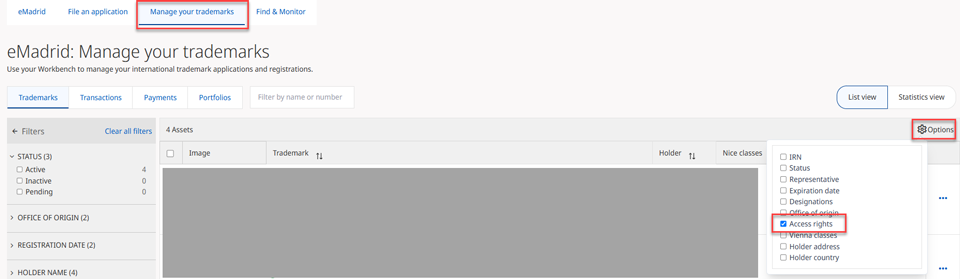
- eMadridにログインし、ワークベンチにアクセス
- ワークベンチの右上にある「Options」 (オプション) アイコンをクリック
- 「Access rights」 (アクセス権) チェックボックスをチェック
- ワークベンチ上でクリックし、選択を確定
全てのアセットについてのアクセス権が表示されます。
当該アセットについて「編集者/管理者」のアクセス権限を持つ者に依頼して、役割を変更してもらう必要があります。
「Find and Monitor」 (検索&モニタリング) から管理したいアセットへのアクセス権を申請できます。
- 名称や番号から検索
- ワークベンチに追加したいアセットを選択
- 「Add X assets to your workbench」 (ワークベンチにX件のアセットを追加) をクリックし、「Continue」 (続行) をクリック
- 求めるアクセス権限レベル (フルアクセス権またはカスタムアクセス権) を選択
- 「Continue」 > 「Send」 (送信) をクリック
申請は、代理人または名義人の記録上のメールアドレス宛に送信されます。アクセスが付与されると、当該アセットが申請者のワークベンチに追加されます。
セキュリティ上の理由により、記録上の名義人/代理人の電子メールアドレスを示すよう求められます。
ヒント: 同じ名義人/代理人の電子メールアドレスが記録されているアセットについては、複数のアセットを追加できます。
まず、eMadridにログインしていることを確認してください。それでもワークベンチが空の場合には、以下のいずれかが考えられます。
- お持ちの国際商標出願・登録について、電子メールアドレスが記録されていない可能性があります。こちらからお問い合わせください。
- お持ちの国際商標出願・登録について記録されている電子メールアドレスが、お使いのWIPOユーザアカウントに登録されている電子メールアドレスと一致していない可能性があります。
- 名義人についてはワークベンチの「Change holder details」 (名義人の表示の変更) から、記録されている代理人については「Manage representative」 (代理人の管理) (署名承認が必要) から、電子メールアドレスを追加またはアップデートしてください。
- eMadridの「Find & monitor」 (検索&モニタリング) タブからアセットを検索してワークベンチに追加できます (承認が必要)。
- eMadridの「Find & monitor」 (検索&モニタリング) タブに移動
- 名称または番号を入力して、出願、保有、または管理している国際商標出願または登録を検索
- ワークベンチに追加したいアセットを選択
重要: 同じ名義人/代理人の電子メールアドレスが記録されているアセットに限り、複数のアセットを追加できます。
- 「Add X assets to your workbench」 (ワークベンチにX件のアセットを追加) をクリックし、「Continue」 (続行) をクリック
- 求めるアクセス権限レベル (フルアクセス権またはカスタムアクセス権) を選択
セキュリティ上の理由により、ワークベンチに追加したいアセットの記録上の名義人/代理人の電子メールアドレスを示すよう求められます。(追加したいアセットの記録上の電子メールアドレスは全て同じアドレスでなければなりません。)
- 「Continue」 > 「Send」 (送信) をクリック
- 国際商標出願をしたものの、まだ国際商標登録がない場合。ワークベンチの「Transactions」 (手続) タブにおいてご自身の国際商標出願を探すことができます。
リクエストは、代理人または名義人の記録上のメールアドレス宛に送信されます。アクセスが付与されると、当該アセットがワークベンチに追加されます。

WIPOが出願を受領すると、ワークベンチの「Trademarks」タブに「Pending」 (保留中) として表示されます。「Transactions」 (商標) タブでステータスを確認できます。
- eMadridの「Find & monitor」タブに移動
- 名称や番号等を入力して、国際商標登録を検索
- ワークベンチに追加したい国際商標登録を選択
注: 電子メールアドレスが連係されていない国際商標登録は追加できません。
- 「Add assets to your workbench」 (ワークベンチにアセットを追加) をクリック
- 「Continue」をクリック
- 必要なアクセス権限レベル (フルアクセス権またはカスタムアクセス権) を選択し、「Continue」をクリック
- 「Send」をクリック
追加リクエストは、名義人または代理人の記録上のメールアドレス宛に送信されます。アクセスが付与されると、当該アセットがワークベンチに追加されます。
また、アセットの共有を名義人または代理人に依頼することもできます。ただし、「コネクション」がなければなりません (下記『コネクション (connection) に関する質問』参照) 。
「コネクション (connection) 」に関する質問
「コネクション」は、業務上の接点があり、やり取りを行っている関係者を指します。ご自身のeMadridアセットへのアクセスをコネクションと共有するには、WIPOユーザアカウントを使ってコネクションの設定を行う必要があります。
- 画面右上の「IP Portal Login」 (IPポータルにログイン) ボタンをクリックし、eMadridにログイン
- ユーザ名 (画面右上) をクリックし、「My WIPO Account」を選択
- スクロールダウンして「Manage my connections」 (コネクションを管理) をクリック
- 当該画面にて、コネクションの作成・削除が可能です。
注: 「コネクション」のリクエストは、相手方によって承認される必要があります。
アクセス権の管理に関する質問
注: 権限を管理するためには、「管理者」権限が必要です。ご自身の権限よりも高い権限を付与することはできません (例.ご自身が「閲覧者」の場合、「編集者」権限は付与できません) 。また、名義人または代理人の権限を変更することはできません。
- ワークベンチにおいて、共有したいアセットの横にある「…」をクリック
- アクションパネルが開きます
- 「Admin access」 (管理者アクセス) までスクロールダウンして「Share with connections」 (コネクションと共有) をクリック
- 「Existing connections」 (既存のコネクション) を選択して、全てのコネクションを表示
- アセットを共有したいコネクションを選択
- 「Continue」をクリック
- 付与したいアクセス権の種別を選択 (「閲覧者」、「編集者」等)
- 「Share trademarks」 (商標を共有) をクリックして、処理を完了
注: “全て”のコネクションを選択した場合、全員の権限が変更されますのでご注意ください。
- ワークベンチにおいて、アクセス権の管理を行いたいアセットの横にある「…」をクリック
- 「Admin access」までスクロールダウンして「Share with connections」をクリック
- 「Existing connections」を選択して、コネクションを表示
- アクセス権を変更したいコネクションを選択
- 「Continue」をクリック
- 新たなアクセス権を選択 (例.役割=編集者、委任権限=管理者)
- 「Share trademarks」をクリックして、処理を完了
注: “全て”のコネクションを選択した場合、全員の権限が変更されますのでご注意ください。
- ワークベンチの全てのアセットを選択 (100件超のアセットがある場合、ページ毎に全アセットを選択する必要があります)
- 「Manage selected」 (選択項目を管理) をクリックして、アクションパネルを開く
- 「Admin access」までスクロールダウンして「Share with connections」をクリック
- 「Existing connections」を選択
- アクセス権を変更したいコネクションを選択
- 「Continue」をクリック
- 新たなアクセス権を選択 (例.役割=編集者、委任権限=無し)
- 「Share trademarks」をクリックして、処理を完了
注: “全て”のコネクションを選択した場合、全員の権限が変更されますのでご注意ください。
- ワークベンチにおいて、該当するアセットを選択
- 「Manage selected」タブをクリックして、アクションパネルを開く
- 「Admin access」までスクロールダウンして「Manage access rights」 (アクセス権の管理) をクリック
- 「Existing connections」を選択
- 新たなアクセス権を選択 (例.役割=編集者、委任権限=管理者)
- 「Update access rights」 (アクセス権を更新) をクリックして、処理を完了
- ワークベンチの全てのアセットを選択
- 「Manage selected」タブをクリックして、アクションパネルを開く
- 「Admin access」までスクロールダウンして「Manage access rights」をクリック
- 新たなアクセス権を選択 (例.役割=編集者、委任権限=管理者)
- 「Update access rights」をクリックして、処理を完了
「ポートフォリオ (portfolio) 」に関する質問
「ポートフォリオ」を作成して、国際商標出願・登録を、例えば関係者、商品種別、区分等にグループ分けすることができます。ポートフォリオはいくつでも自由に作成できます。ただし、1つのアセットは、複数のポートフォリオに含めることはできません。
- ワークベンチの「Trademarks」 (商標) タブへ移動
- ポートフォリオに追加したい出願・登録の横にある「…」をクリック
- 「Add to portfolio」 (ポートフォリオに追加) を選択
- 既存のポートフォリオを選択するか、新たなポートフォリオを作成
- 「Add to portfolio」をクリックして、処理を完了
ポートフォリオをコネクションと共有することはできません。ただし、ポートフォリオ内の個々のアセットを共有することはできます。
「ウォッチリスト (watchlist) 」に関する質問
「ウォッチリスト」を活用して、競合他社の商標をモニタリングすることができます。ウォッチリストに入れた国際商標登録にアップデートや変更が行われる度にアラートが届きます。
eMadridへのログインが必要です。
- eMadridの「Find & monitor」タブに移動
- 名称や番号、商品等を入力して、国際商標登録を検索
- ウォッチリストに追加したい国際商標登録を開く
- 「Add to watchlist」 (ウォッチリストに追加) をクリックして、処理を完了
ヒント: ご自身が保有・管理する国際商標登録の追跡には、ウォッチリストを使用しないでください。ワークベンチをご利用ください。関連する全てのアラートをワークベンチで直接受け取ることができます。
ワークベンチにおけるアセット管理に関する質問
重要: eMadridにログインするとともに、管理したい全てのアセットについて「編集者/管理者」または「編集者のみ」のアクセス権限が必要です。全てのアセットは「active」 (存続中) でなければなりません。
複数のアセットについて、以下の手続を行うことができます。
- 名義人の全部変更
- 名義人の表示の変更
- 代理人の選任または改任
- 代理人の取消し
- 現在の代理人の表示の変更
その他全ての手続は、アセット1件毎に管理する必要があります。
重要: eMadridにログインするとともに、管理したい全てのアセットについて「編集者/管理者」または「編集者のみ」のアクセス権限が必要です。全てのアセットは「active」 (存続中) でなければなりません。
- ワークベンチにおいて4件のアセットを選択
- 「Manage selected」をクリック
- アクションパネルにおいて「Appoint or replace representative」 (代理人の選任または改任) を選択
- 画面の指示に従って処理を完了
保護の拡張は、アセット1件毎に行う必要があります。
「Renew your registration」 (登録の更新) が非アクティブの場合、以下のいずれかが考えられます。
- 登録が失効している場合
- まだ更新時期でない場合
- 更新申請がすでに行われている場合
- ワークベンチの「Trademarks」タブへ移動
- 「Filters」 (フィルター) メニューにおいて、以下の設定を適用:
- 「STATUS」 (ステータス) において「Active」 (存続中) を選択
- 「EXPIRATION DATE」 (満了日) において「Expired」 (満了) を選択
ほかに質問はありますか?
疑問点に対する回答が見つかりませんでしたか? こちらからお気軽にご連絡ください。

免責事項: このページに掲載されている質問と回答は、情報提供のみを目的としたものであり、法的観点から参照される事項ではありません。また、これらは必ずしもWIPOまたはWIPO加盟国の公式見解を表すものではありません。