Руководство пользователя WIPO Sequence
Цель настоящего документа — предоставить пользователям инструкции по выполнению основных операций в компьютерном приложении WIPO Sequence. Как правило, пользователями приложения являются заявители на получение патентов или их представители, желающие подать патентную заявку, которая содержит перечень последовательностей.
Данное руководство пользователя предназначено для версии 3.0.0 или новее.
1. Краткое описание функций
В данной таблице кратко перечислены все функции, которые реализованы в текущей версии приложения, со ссылками на соответствующие разделы:
2. Функции приложения
2.1 Основное представление «Project» («Проекты»)
В этом разделе подробно описаны различные параметры, доступные в разделе «Project» («Проекты»).
Проект представляет собой объектную структуру, которая используется приложением для хранения данных, необходимых для создания перечня последовательностей. В качестве значений для создаваемого перечня последовательностей приложение использует хранящиеся в проекте данные после их проверки на соответствие стандарту ВОИС ST.26.
В этом представлении отображается список созданных проектов, предоставляя пользователю возможность их сортировки или использования функции поиска для фильтрации по названию проекта, ссылке на досье заявителя, имени заявителя, названию изобретения, статусу или дате создания.
Примечание: приложение отображает не более 1000 проектов. Если проект не отображается в основном представлении «Project» («Проекты»), пользователь должен использовать функцию поиска, чтобы найти проект по его названию, поскольку он по-прежнему хранится локально, но не будет виден в этом представлении.
Создание проекта
Для того чтобы создать новый проект, перейдите к основному представлению «Project» (основное представление «Проекты»), показанному ниже.

Нажмите на ссылку «NEW PROJECT» («НОВЫЙ ПРОЕКТ») в верхней части данного представления. Как показано на изображении, приложение запросит ввести «Name» («Название») (обязательно) и «Description» («Описание») (необязательно).

2) После ввода названия проекта в соответствующее поле станет активной кнопка «Save» («Сохранить»), и проект можно будет сохранить. После этого перечень проектов в основном представлении «Project» («Проекты») будет включать и данный новый проект.
Импорт проекта
Эта функция позволяет импортировать в приложение проект, который ранее был экспортирован. Для того чтобы импортировать файл проекта, перейдите к основному представлению «Project («Проекты»).
Нажмите на кнопку «IMPORT PROJECT» («ИМПОРТИРОВАТЬ ПРОЕКТ») в верхней части окна, как показано на рисунке, далее следуйте представленным в видео (ниже) инструкциям:
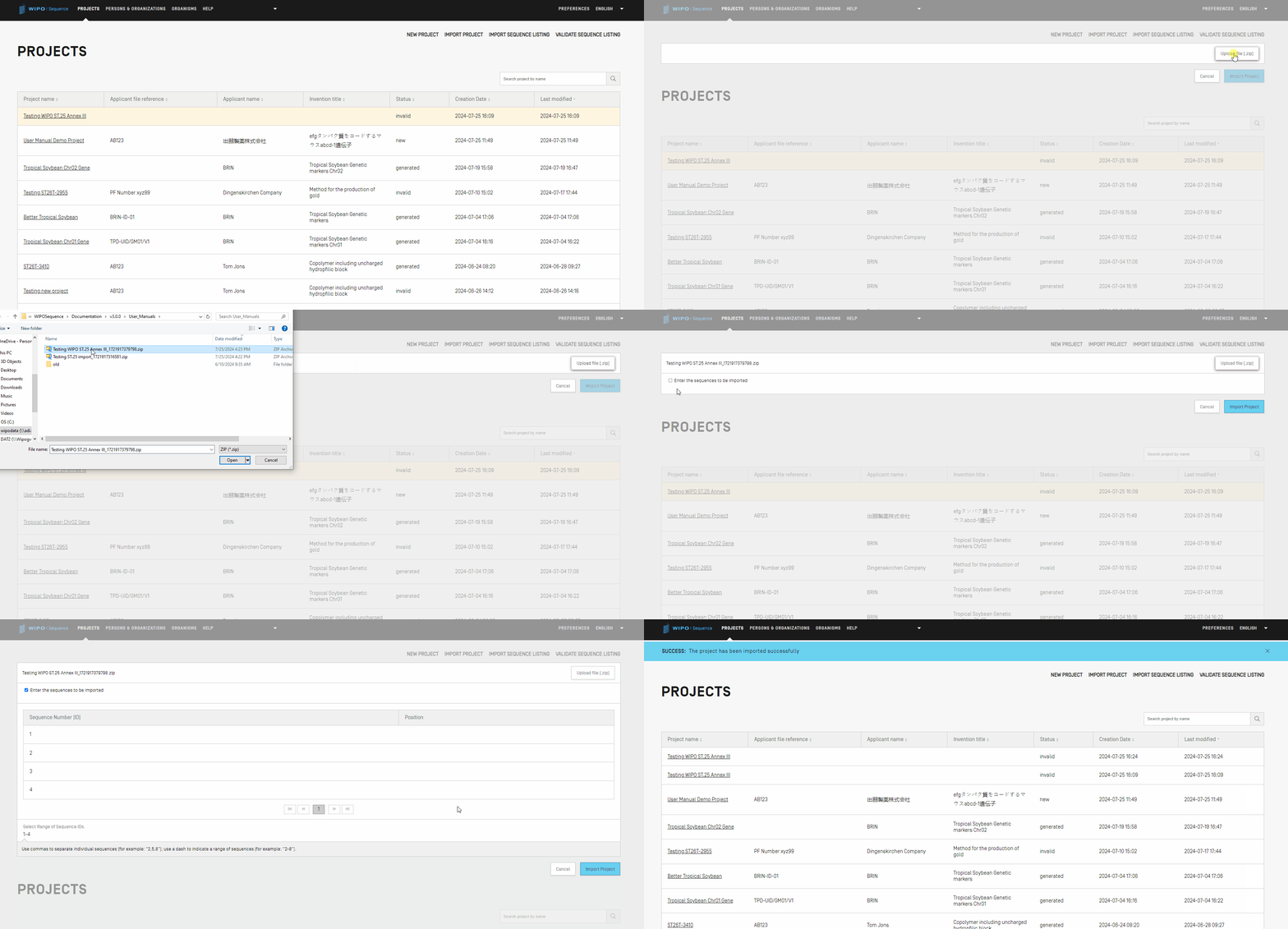
Если флажок «Select Range Sequences» («Выбрать диапазон последовательностей») не установлен, будут импортированы все последовательности. Если вы хотите выбрать, какие последовательности импортировать в проект, установите флажок «Select Range Sequences» («Выбрать диапазон последовательностей») и введите идентификационные номера желаемых последовательностей в соответствующее поле. Можно указать отдельную последовательность, а также несколько последовательностей, разделенных запятыми, или диапазон последовательностей в формате x-y. По умолчанию общее число последовательностей импортированного проекта будет отображаться в виде диапазона, т.е.: 1–общее число последовательностей.
Пример: «1, 3, 7, 13-20, 30-50».
Если проект успешно импортирован, в верхней части окна приложения появится синий баннер со следующим сообщением.
Примечание: необходимо убедиться, что импортированный проект из zip-архива соответствует текущей базе данных. Если проект был экспортирован при помощи более ранней версии приложения, чем версия 3.0.0, он не будет работать должным образом; для импортируемого проекта должна использоваться та же база данных. Это обусловлено новой реализацией базы данных в версии 3.0.0 и далее.
Импорт перечня последовательностей
Из основного представления «Project» («Проекты») можно импортировать информацию о последовательностях только из перечня последовательностей стандарта ST.26 или стандарта ST.25. Используются следующие форматы файлов: *.xml для перечня стандарта ST.26 и *.txt для перечня стандарта ST.25. Более подробная информация о соответствующих шагах содержится в видео ниже.

Примечание: при импорте перечня последовательностей характеристики и квалификаторы чувствительны к регистру и должны соответствовать значениям, приведенным в приложении I к стандарту ВОИС ST.26.
Важно также отметить, что перечни последовательностей, соответствующие требованиям стандарта ST.25, должны быть действительными; в противном случае функциональность WIPO Sequence в ходе импорта не может быть гарантирована.
Таблица отчета об импорте отображается только в случае возникновения ошибки при импорте файла и содержит следующие столбцы:
- Тип примечания: «INDIVIDUAL» («ИНДИВИДУАЛЬНОЕ») — для сообщения, относящегося к определенной последовательности, или «GLOBAL» («ГЛОБАЛЬНОЕ») для одной или нескольких последовательностей;
- «Data element» («Элемент данных»): из исходного файла для перечней последовательностей стандарта ST.25;
- «Message text» («Текст сообщения»): подробное сообщение с информацией о выявленной проблеме и изменениях, внесенных для ее устранения (если таковые имеются);
- «Detected sequence» («Обнаруженная последовательность»): номер импортированной последовательности, к которой относится сообщение (если примечание имеет тип «INDIVIDUAL» («ИНДИВИДУАЛЬНОЕ»); в противном случае это поле остается пустым).
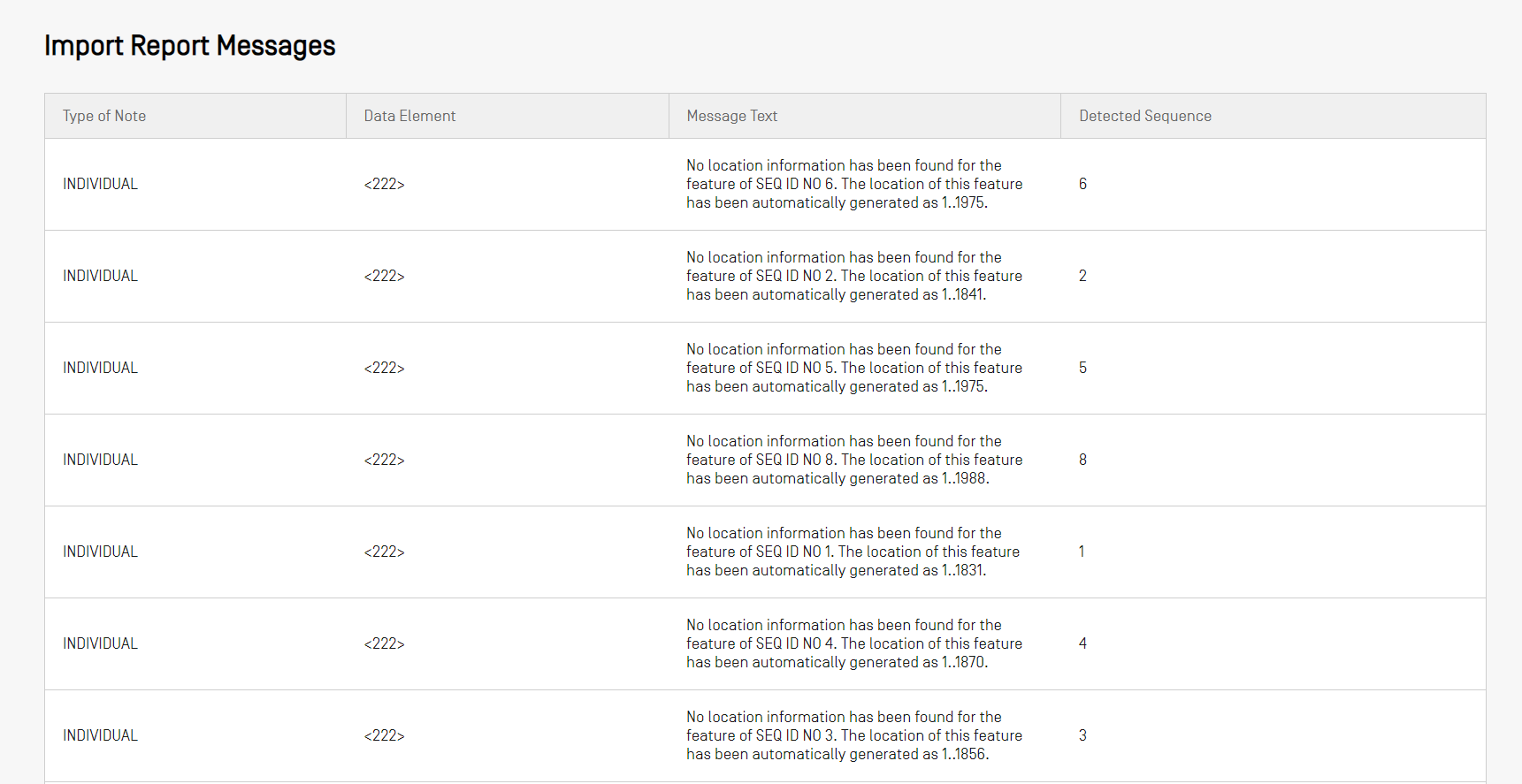
При импорте файла стандарта ST.25 в представлении «Import Report» («Отчет об импорте») сперва будет показан отчет об импорте, а также отчет об изменении данных. В этой таблице отображаются все данные, которые были преобразованы или изменены в процессе импорта. В сводной таблице представлены следующие данные:
- «Origin Tag» («Исходная метка»): код элемента данных для данного типа элемента при импорте перечней последовательностей стандарта ST.25;
- «Origin Element Name» («Название исходного элемента»): соответствующее название для данного типа элемента;
- «Origin Element Value» («Значение исходного элемента»): соответствующее значение исходного элемента в исходном файле;
- «Target Element Name» («Название целевого элемента»): эквивалентное название элемента, в котором информация будет храниться в проекте, в формате, соответствующем стандарту ST.26;
- «Target Element Value» («Значение целевого элемента»): значение, которое будет установлено для названия целевого элемента в проекте;
- «Transformation» («Преобразование»): описание изменений/преобразований, внесенных в элемент;
- «Sequence ID Number» («Идентификационный номер последовательности»): идентификационный номер соответствующей последовательности, к которой относится подвергшийся преобразованию элемент.
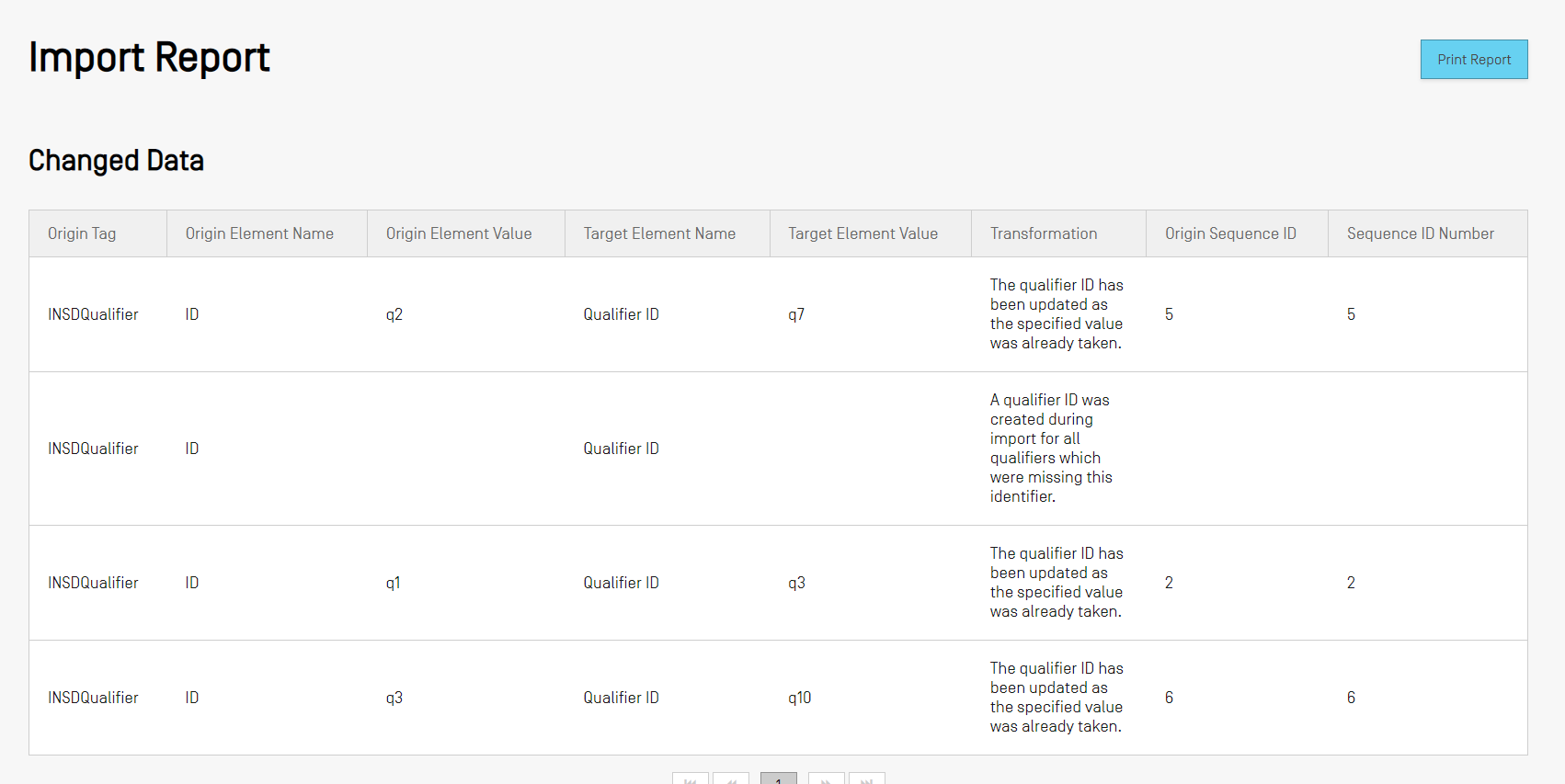
Теперь вы можете вернуться к основному представлению «Project» («Проекты») или распечатать отчет об изменениях в формате PDF. Инструкции по загрузке/печати PDF-файла доступны в разделе отображения перечня последовательностей «Display sequence listing».
В процессе импорта может произойти сбой, если в файле перечня последовательностей имеются ошибки. В этом случае при попытке импорта вы увидите уведомление о возникновении ошибки в процессе импорта в виде красного баннера.

Примечание: наилучшим образом приложение функционирует при пороговом ограничении в 100 тыс. последовательностей. При работе с большими перечнями последовательностей вы можете использовать следующее обходное решение: разделить процесс импорта на ряд шагов, выбрав определенный диапазон последовательностей для импорта, а затем импортировать эти последовательности в проект по частям. Например, перечень последовательностей размером примерно 100 тыс. последовательностей можно разбить на серию из 10 последовательностей по 10 тыс. единиц каждая и импортировать их по одной. Первые 10 тыс. будут использованы на этапе создания проекта.
Проверка соответствия перечня последовательностей
Файл перечня последовательностей стандарта ST.26 можно проверить на предмет соответствия, нажав кнопку «VALIDATE SEQUENCE LISTING» («ПРОВЕРИТЬ ПЕРЕЧЕНЬ ПОСЛЕДОВАТЕЛЬНОСТЕЙ») в правом верхнем углу представления «Project» («Проекты»).

Если в перечне последовательностей ошибок не обнаружено, появится баннер, как показано ниже.

Если в перечне последовательностей обнаружены ошибки, в установленном на компьютере браузере откроется отчет о проверке, в котором в табличной форме будут перечислены обнаруженные ошибки, как показано на этом примере. Расположение файла в формате HTML будет показано рядом с отчетом о проверке в формате XML на тот случай, если понадобится скопировать файлы в другое место.
При использовании браузера Internet Explorer (IE) для корректной загрузки файла данного формата необходимо разрешить выполнение внутреннего скрипта на вашем компьютере. В противном случае последовательности не будут отображаться в стандартном формате и их чтение будет затруднено.
Обратите внимание, что для проверки перечня последовательностей файл стандарта ST.26 должен соответствовать следующим требованиям:
файл должен иметь кодировку UTF-8 и должен содержать только допустимые символы согласно спецификации XML 1.0;
должен содержать следующую строку DOCTYPE:
<!DOCTYPE ST26SequenceListing PUBLIC "-//WIPO//DTD Sequence Listing 1.3//EN" "ST26SequenceListing_V1_3.dtd">
файл должен соответствовать файлу определения типа документа (DTD) ST26SequenceListing_V1_3.dtd.
Удаление проекта
Для того чтобы удалить проект, перейдите к основному представлению «Project» («Проекты»).
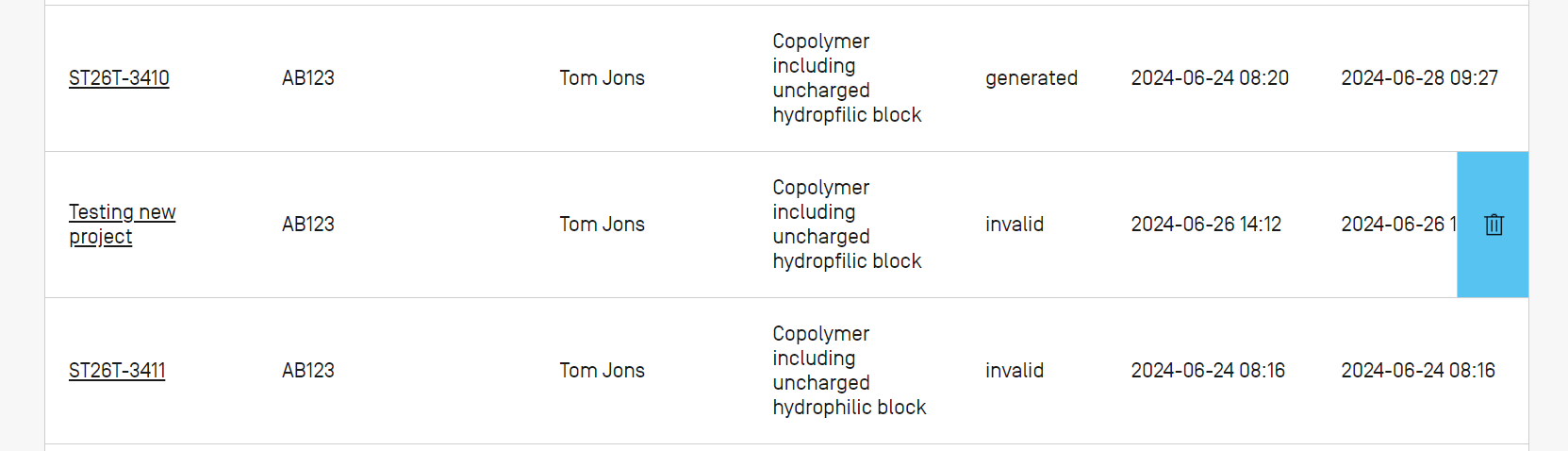
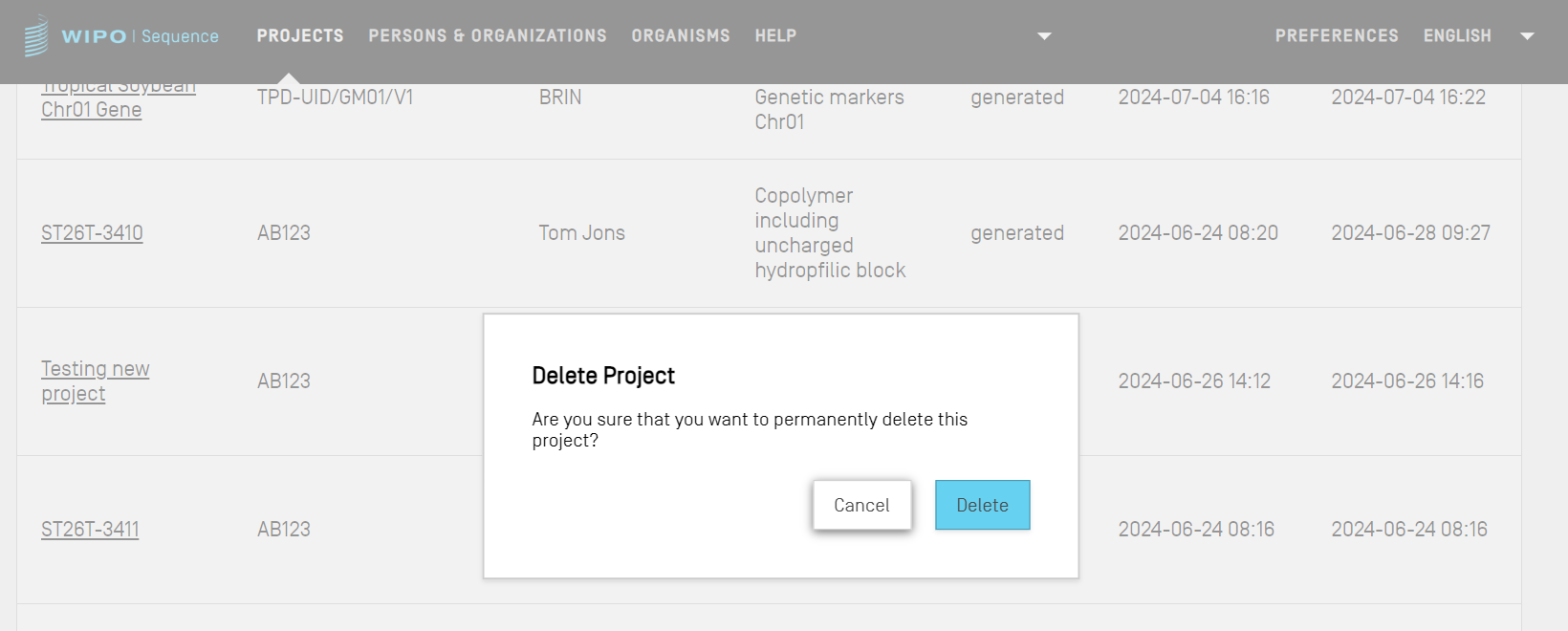
В таблице в основном представлении «Project» («Проекты») нажмите кнопку со значком корзины в той строке, которую желаете удалить.
В появившемся диалоговом окне нажмите «Delete» («Удалить»), чтобы подтвердить удаление выбранного проекта.
2.2 Представление «Project Detail» («Подробная информация о проекте»)
В представлении «Project Detail» («Подробная информация о проекте») содержится вся информация, касающаяся конкретной патентной заявки или перечня последовательностей. Это представление разделено на два раздела: общая информация и данные о последовательностях. В верхней части находится таблица, содержащая основную информацию о проекте, включая следующие сведения:
- название проекта;
- дата и время создания проекта;
- дата и время последнего обновления проекта;
- статус проекта (возможные значения: “new”/“modified”/“generated”/“invalid”/“valid”/“warnings” [«новый»/«измененный»/«сгенерированный»/«несоответствует»/«соответствует»/«предупреждения»]) — это поле не редактируемое!
- описание проекта (необязательно);
- название импортированного файла (если проект был импортирован);
- оригинальный язык текста в свободном формате;
- количество последовательностей (в поле «Sequences», «Последовательности»);
- флажок для автоматического добавления квалификатора трансляции при создании характеристики «CDS» (функция на уровне проекта);
- код языка для свободного текста не на английском языке.
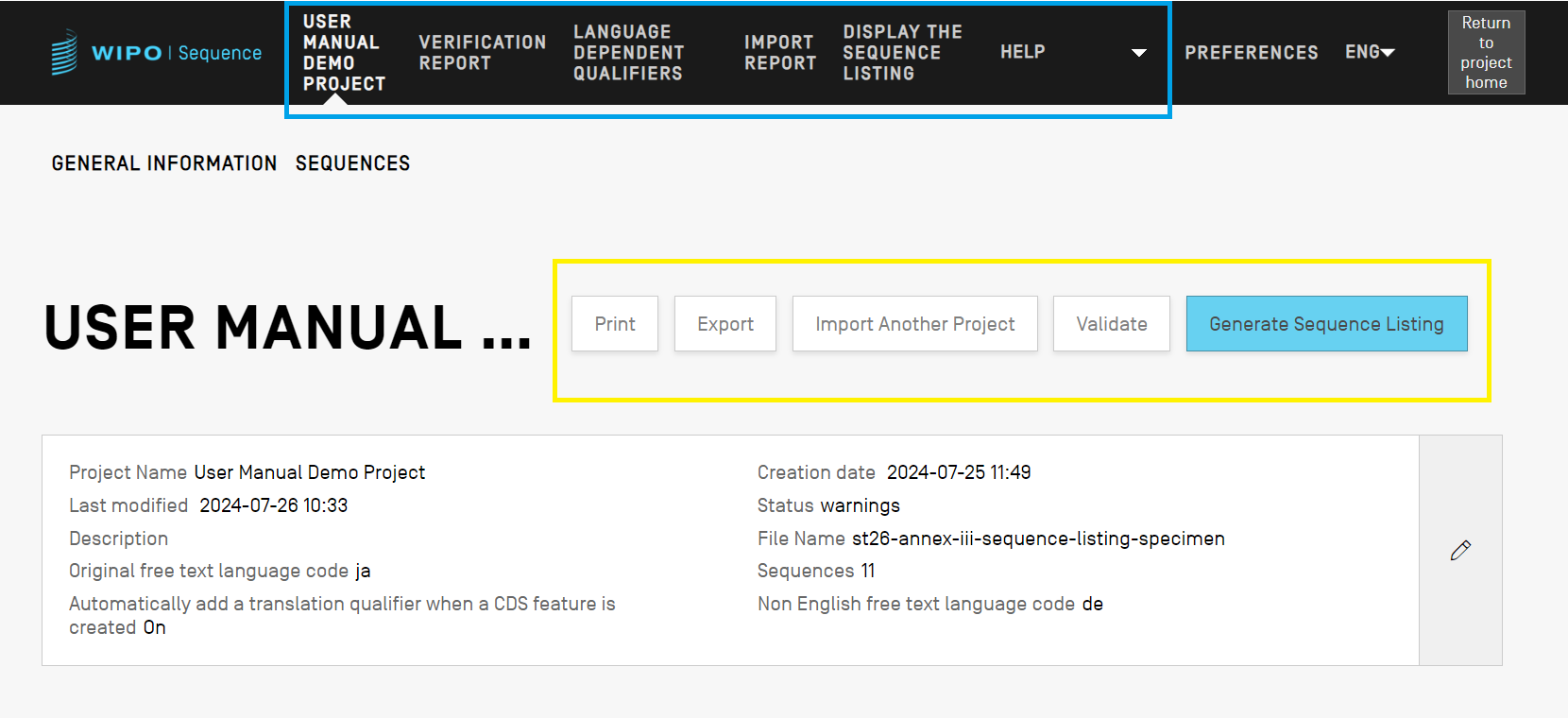
Существует два уровня меню: первый посвящен данным в представлении «Project Detail» («Подробная информация о проекте») (показан желтым цветом), второй содержит навигационное меню для перехода к другим представлениям, касающимся данного проекта (показан голубым цветом). Вы можете выйти из проекта, нажав «Return to project home» («Вернуться на основное представление проектов»).
Что касается навигационного меню, со страницы «Project Detail» («Подробная информация о проекте») можно перейти на шесть разных преставлений:
- «Project Detail» («Подробная информация о проекте») (текущая страница) с указанием названия проекта;
- «Verification Report» («Отчет о проверке»): здесь доступен отчет о проверке;
- «Language Dependent Qualifiers» («Зависимые от языка квалификаторы»): здесь доступны зависимые от языка квалификаторы в свободном формате и их экспорт/импорт;
- Import Report («Отчет об импорте»): здесь доступен отчет об импорте;
- «Display Sequence Listing» («Отобразить перечень последовательностей») (5): здесь доступны сгенерированные перечни последовательностей стандарта ST.26 в удобочитаемых форматах, и
- Меню «Help» («Справка»): здесь представлены ссылки на руководство пользователя и базу знаний по WIPO Sequence и стандарту ST.26;
- Представление «Preferences» («Настройки»), которое относится ко всем проектам в данном экземпляре WIPO Sequence.
Печать проекта
Для того чтобы вывести проект на печать, откройте представление «Project Detail» («Подробная информация о проекте») соответствующего проекта и нажмите кнопку «Print» («Печать») в верхней части окна.
На появившейся панели с двумя флажками отметьте, какую информацию из проекта необходимо вывести на печать — данные из раздела «General Information» («Общая информация») и/или данные из раздела «Sequence» («Последовательности»).
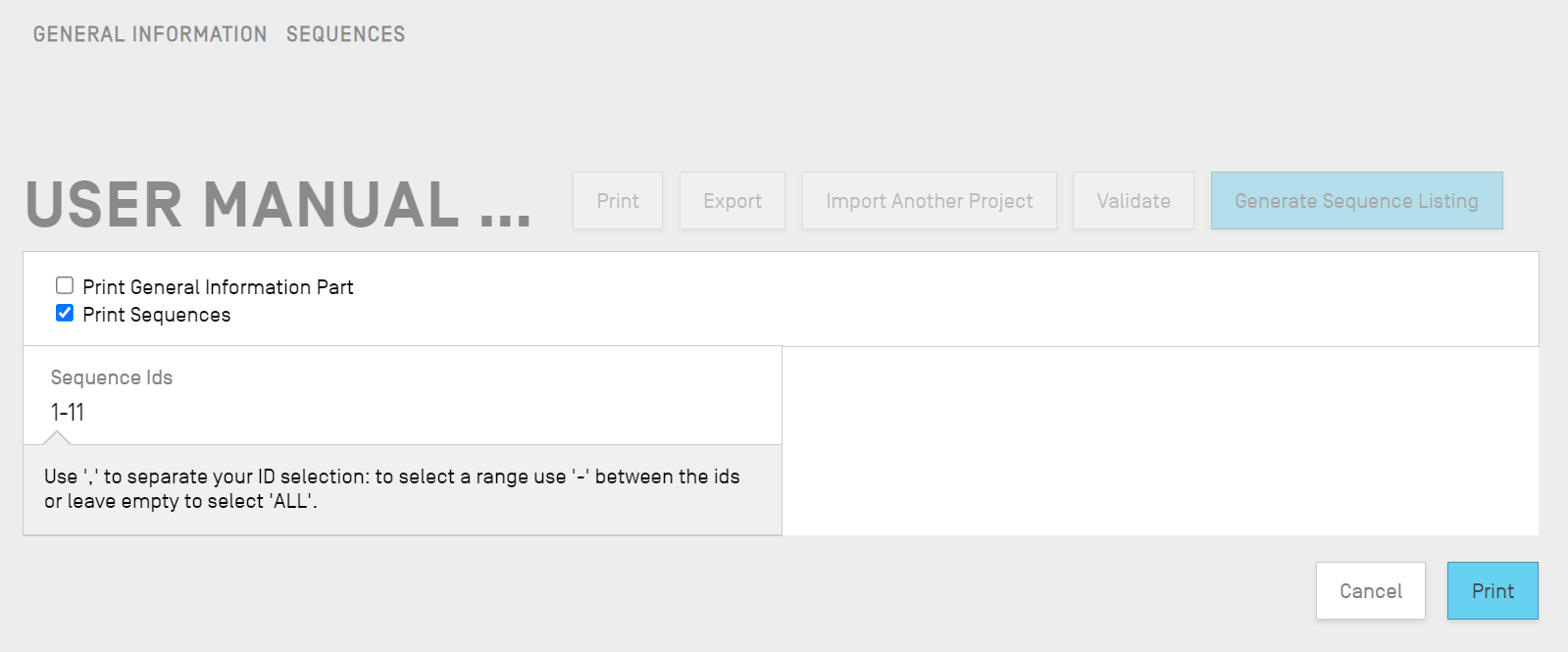
Если установить флажок «Print Sequences» («Распечатать последовательности»), в появившемся поле «Sequence Ids» («Идентификационные номера последовательностей») можно указать диапазон идентификационных номеров последовательностей, которые необходимо распечатать, а если это поле оставить пустым, то на печать будут выведены все последовательности.
По умолчанию общее число последовательностей проекта будет отображаться в виде диапазона.
Экспорт проекта
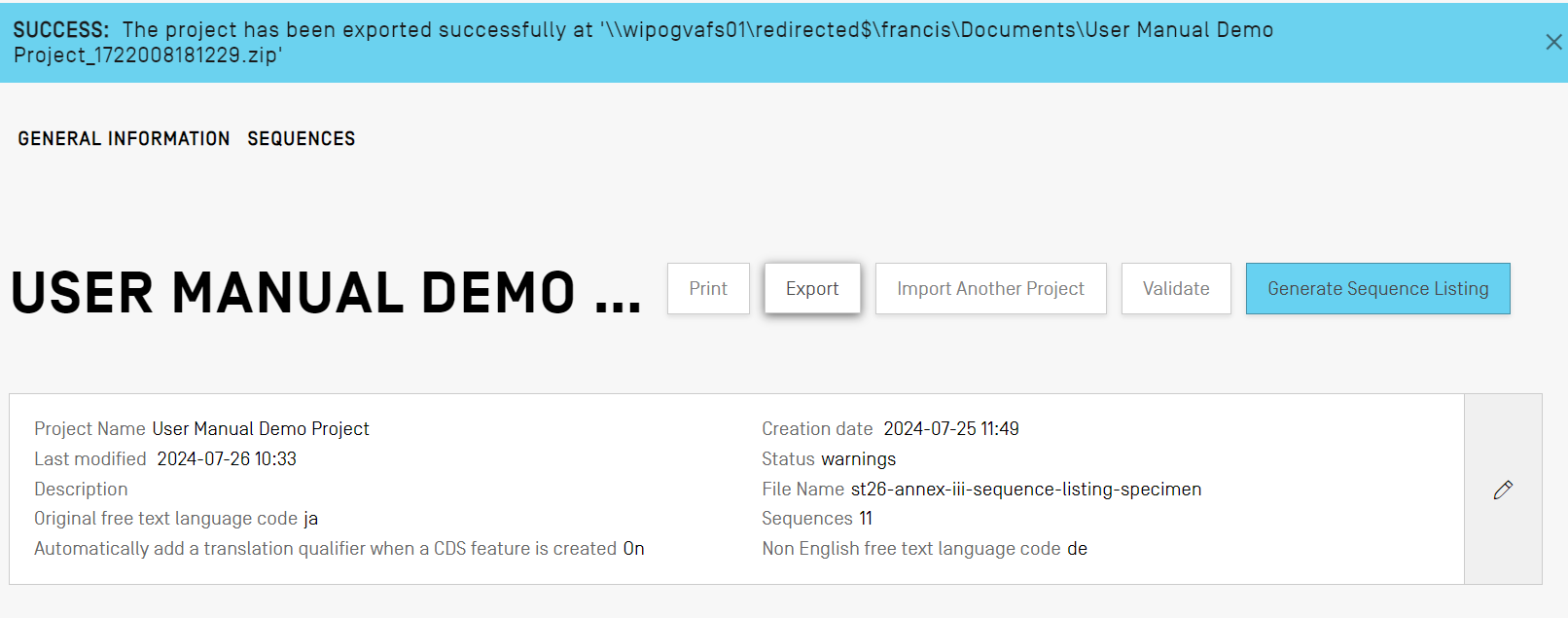
Проект можно экспортировать в файл .zip, чтобы создать резервную копию проекта или импортировать его на другом компьютере, на котором установлено приложение WIPO Sequence. Для этого нажмите кнопку «Export» («Экспортировать») и выберите место для сохранения файла .zip. Если экспорт прошел успешно, вы увидите следующий синий баннер:
Импорт другого проекта в текущий проект
Приложение позволяет копировать информацию из других проектов, сохраненных в приложении, в текущий открытый проект. В проект можно импортировать данные в раздел «General Information» («Общая информация»), раздел «Sequences» («Последовательности») или оба разделов. При импорте данных в раздел «General Information» («Общая информация») импортированные данные заменят текущие данные в соответствующем разделе, а при импорте данных в раздел «Sequences» («Последовательности») импортированные последовательности будут добавлены к текущему перечню последовательностей в проекте.
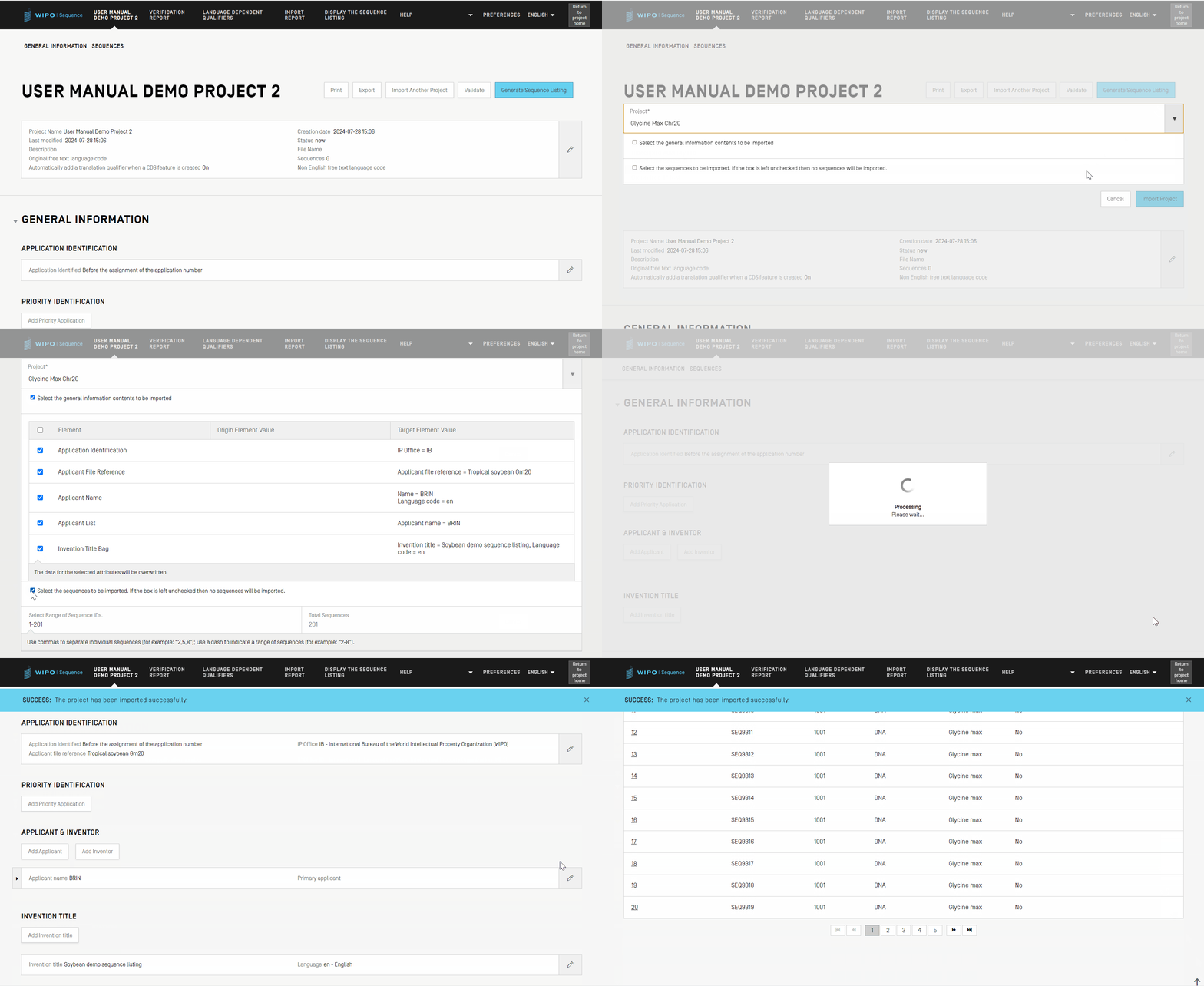
Сначала выберите в раскрывающемся меню проект, из которого желаете импортировать данные, как показано ниже. Вы можете указать, желаете ли импортировать данные из раздела «General Information» («Общая информация») проекта, а также желаете ли импортировать последовательности, указав диапазон идентификационных номеров последовательностей, чтобы импортировать в проект отдельные последовательности. По умолчанию общее число последовательностей проекта будет отображаться в виде диапазона.
Если установить флажок «General Information» («Общая информация»), появится таблица, содержащая все данные из раздела «General Information» («Общая информация») обоих проектов — текущего выбранного (целевого) проекта и импортированного (альтернативного) проекта. Выберите, какие данные из раздела «General Information» («Общая информация») исходного проекта необходимо заменить данными из аналогичного раздела импортированного проекта.
После того как вы решите, какие данные из раздела «General Information» («Общая информация») и какие последовательности будут импортированы в проект, нажмите синюю кнопку «Import Project» («Импортировать проект»). Если элементы были импортированы правильно, появится синий баннер.
Проверка соответствия проекта
Перед созданием перечня последовательностей в виде файла XML стандарта ST.26 выполняется предварительная проверка проекта. Проверка проекта происходит всякий раз перед созданием перечня последовательностей, при этом данную проверку можно выполнять и отдельно.
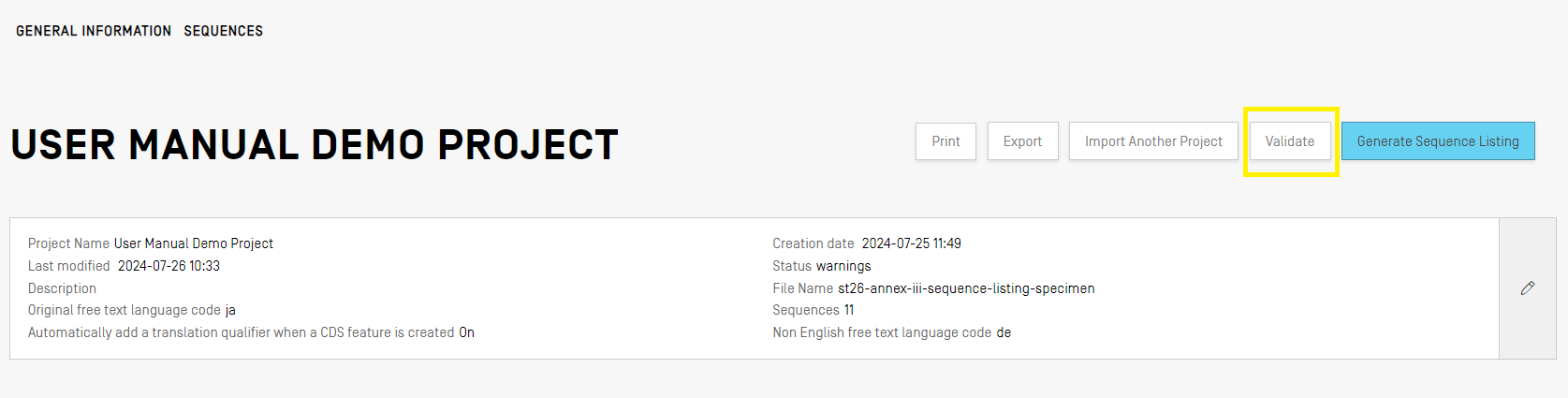
Для того чтобы выполнить проверку проекта, нажмите на кнопку «Validate» («Проверить») в верхней части окна представления «Project Detail» («Подробная информация о проекте»).
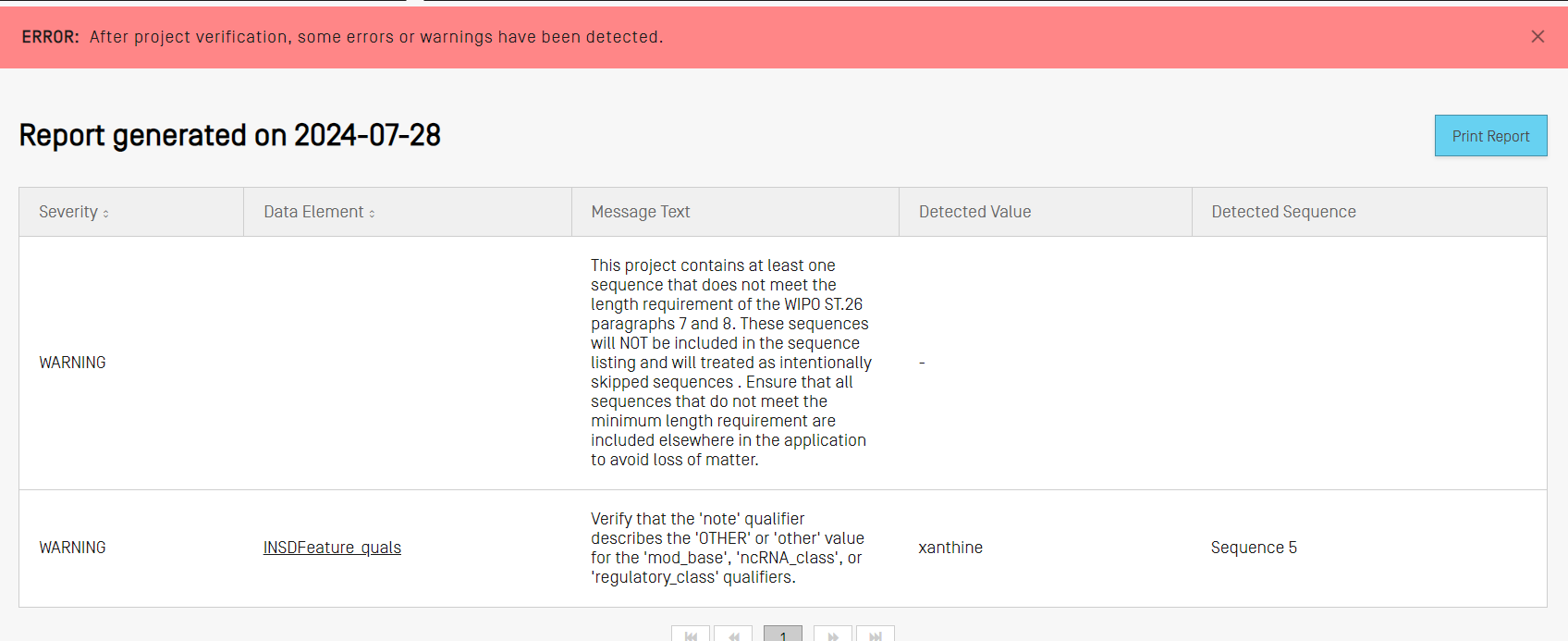
После завершения проверки открывается представление «Verification Report» («Отчет о проверке»), где указываются все обнаруженные ошибки/предупреждения. Если проект успешно прошел проверку, появится синий баннер.
Если в процессе проверки обнаружены какие-либо несоответствия, создается отчет о проверке, содержащий таблицу, в которой подробно указано, какие правила и рекомендации нарушены. В каждой строке указывается важность несоответствия: ERROR («ОШИБКА») — такие несоответствия необходимо устранить, или WARNING («ПРЕДУПРЕЖДЕНИЕ») — такие несоответствия можно игнорировать.
Создание перечня последовательностей
И последняя, возможно, самая важная операция, которую можно выполнить в проекте, — создать перечень последовательностей. Для того чтобы создать перечень последовательностей, нажмите синюю кнопку «Generate Sequence Listing» («Создать перечень последовательностей») в верхней части окна представления «Project Details» («Подробная информация о проекте»). При этом автоматически запустится процесс проверки проекта.
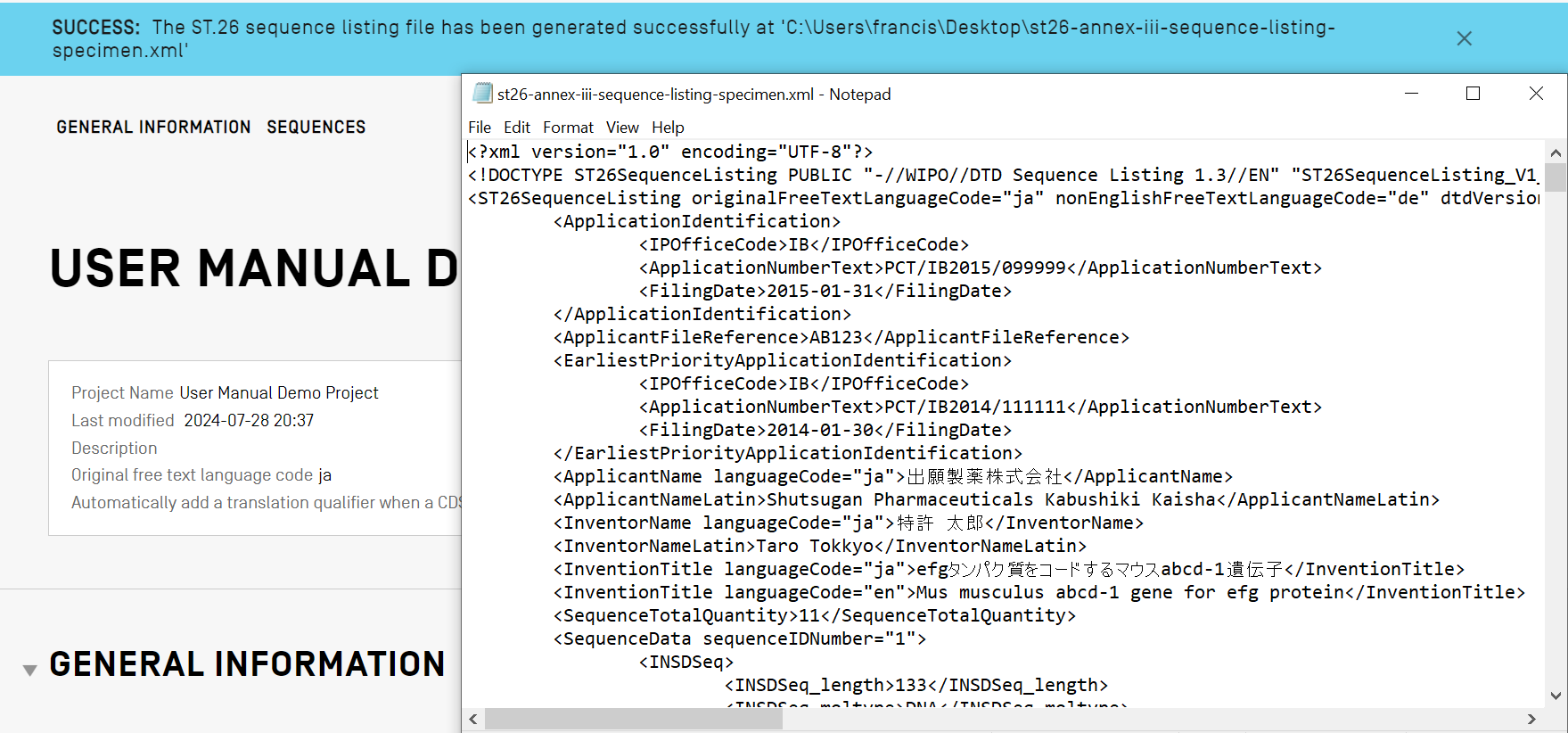
Если в процессе проверки проекта не будет обнаружено ошибок, откроется диалоговое окно, в котором необходимо указать место сохранения сгенерированного перечня последовательностей стандарта ST.26 (.xml).
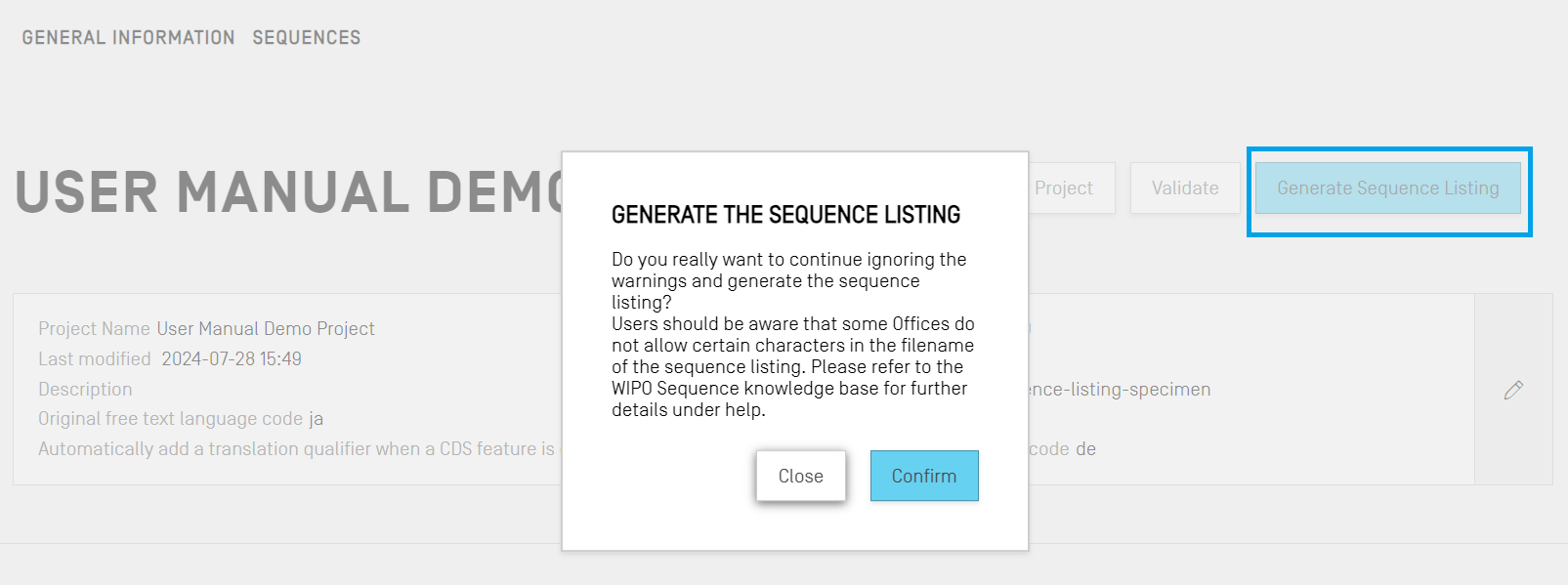
Если в процессе проверки проекта будут обнаружены ошибки, вы увидите отчет о проверке и красный баннер. Если проект успешно пройдет проверку на соответствие, будет показан синий баннер.
Отображение перечня последовательностей
Приложение WIPO Sequence позволяет создавать перечень последовательностей в более удобочитаемом для человека формате, чем XML. После создания списка последовательностей файл XML может быть отображен в формате HTML или экспортирован в виде текстового файла. Используя любой интернет-браузер, можно также сохранить отображаемый перечень последовательностей в формате HTML в виде файла PDF. Функция экспорта доступна из представления «Display the Sequence Listing» («Отображение перечня последовательностей»).
Если перечень последовательностей для данного проекта не был успешно сгенерирован, то в представлении «Display Sequence Listing» («Отображение перечня последовательностей») кнопки «Display Sequence Listing» («Отобразить перечень последовательностей») и «Export Sequence Listing as .txt file» («Экспортировать перечень последовательностей в виде файла .txt») будут неактивны и будет отображаться сообщение об ошибке.
Зависимые от языка квалификаторы для свободного текста
Квалификаторы, которые позволяют в качестве значения вводить произвольный текст, отображаются в представлении «LANGUAGE DEPENDENT QUALIFIERS» («ЗАВИСИМЫЕ ОТ ЯЗЫКА КВАЛИФИКАТОРЫ») на странице с информацией о проекте. Всякий раз при добавлении в текущий проект зависимого от языка квалификатора этот квалификатор будет также отображен в указанном представлении.
Связанное с квалификатором переведенное значение произвольного текста можно изменить, щелкнув значение соответствующего квалификатора в столбце «Qualifier Name» («Название квалификатора»), что откроет оверлей с панелью редактирования под таблицей.
Для экспорта квалификаторов в свободном формате в виде файла формата XLIFF нужно предоставить код исходного языка и код целевого языка. Переведенные значения должны быть представлены переводчиками перед импортом XLIFF-файла.
Обратите внимание, что переведенное значение квалификатора, отображаемое в столбце «Non-English Qualifier Value» («Значение квалификатора не на английском языке»), соответствует выбранному языку, указанному в коде языка для свободного текста не на английском языке.
Если нажать кнопку «IMPORT FREE TEXT QUALIFIERS» («ИМПОРТ КВАЛИФИКАТОРОВ В СВОБОДНОМ ФОРМАТЕ»), откроется окно для выбора файла в формате XLIFF, который необходимо импортировать. Для обеспечения правильного сопоставления значений исходного и целевого языков предусмотрено несколько этапов проверки.
Импорт квалификаторов в свободном формате из файла XLIFF
Выбранный файл должен быть в формате XLIFF и должен содержать следующие элементы данных:
- название проекта;
- код целевого языка;
- код исходного языка;
- для каждого элемента в файле XLIFF:
- уникальный идентификатор квалификатора (формат: номер с предшествующей буквой «q»);
- значение квалификатора на исходном языке;
- значение квалификатора на целевом языке.
После того как выбран файл для импорта, вам будет предложено подтвердить свой выбор путем прохождения ряда этапов проверки:
- Приложение сравнивает название проекта из импортируемого файла с названием выбранного проекта.
- Система сообщит вам, если какие-либо квалификаторы не удалось сопоставить.
- Система сообщит вам об изменениях, связанных с исходным языком и значениями квалификаторов.
- Система сообщит вам об изменениях, связанных с целевым языком и переведенными значениями квалификаторов.
После указанных проверок в верхней части окна приложения появится синий баннер со следующим сообщением: «SUCCESS: THE FREE TEXT QUALIFIER HAS BEEN IMPORTED SUCCESSFULLY» («ОПЕРАЦИЯ ЗАВЕРШЕНА УСПЕШНО: КВАЛИФИКАТОР В СВОБОДНОМ ФОРМАТЕ УСПЕШНО ИМПОРТИРОВАН»), а также отобразится отчет с подробным указанием соответствующих предыдущих и текущих импортированных значений зависимых от языка квалификаторов в свободном формате. Можно вернуться на страницу с квалификаторами в свободном формате, нажав кнопку «RETURN TO FREE TEXT QUALIFIERS» («ВОЗВРАТ К КВАЛИФИКАТОРАМ В СВОБОДНОМ ФОРМАТЕ»).
Экспорт квалификаторов в свободном формате в виде файла XLIFF
Если нажать кнопку «EXPORT FREE TEXT QUALIFIERS» («ЭКСПОРТИРОВАТЬ КВАЛИФИКАТОРЫ В СВОБОДНОМ ФОРМАТЕ») и в появившемся диалоговом окне указать имя файла и место, куда следует сохранить текстовый файл с квалификаторами в свободном формате, то все имеющиеся в проекте квалификаторы в свободном формате будут экспортированы и сохранены в файле формата XLIFF.
Этот файл будет содержать следующие данные:
- исходный язык проекта;
- целевой язык проекта;
- квалификаторы в свободном формате;
- переведенные значения квалификаторов в свободном формате;
- соответствующую информацию о квалификаторах и характеристиках в виде таблицы.
Этот файл формата XLIFF можно просматривать, редактировать и вновь импортировать в приложение после ввода соответствующих переведенных значений.
Ввод данных проекта
Проект разделен на два раздела так же, как и сгенерированный перечень последовательностей: общая информация и данные последовательности. Вы можете вырезать и вставлять данные в проект или импортировать данные из другого проекта или перечня последовательностей. В целом, редактировать поля проекта позволяет нажатие на значок карандаша. Обязательные поля отмечены звездочкой («*»).
Общая информация
В разделе «General Information» («Общая информация») можно ввести информацию, относящуюся к самой заявке на патент, с тем чтобы увязать сгенерированный перечень последовательностей с данной заявкой. Первый подраздел — «Application Identification» («Идентификация заявки») — посвящен статусу патентной заявки выбранного проекта и соответствующей информации. Приведенная ниже пошаговая инструкция поможет вам ввести информацию, которую необходимо предоставить в этом разделе.
Шаг 1: подраздел «Application Identification» («Идентификация заявки»)
Для того чтобы изменить данные в подразделе «Application Identification» («Идентификация заявки»), щелкните значок карандаша справа от подраздела. Затем введите необходимые данные, выполнив следующие шаги:
- если заявке уже присвоен номер, выберите код ведомства интеллектуальной собственности (ведомства ИС), в которое была подана заявка. Коды ведомств ИС соответствуют кодам, указанным в стандарте ВОИС ST.3;
- укажите, был ли вам уже сообщен номер заявки или номер досье заявителя, выбрав соответствующий переключатель;
- если номер заявки еще не известен, ОБЯЗАТЕЛЬНО укажите в данном поле номер досье заявителя;
- если номер заявки уже присвоен, укажите этот номер;
- если дата подачи заявки определена, укажите дату подачи, используя элемент выбора даты;
- нажмите синюю кнопку «Save» («Сохранить»).
В показанном примере также введены все необязательные значения:

Примечание: даже если введены все обязательные данные, в отчете о проверке всегда будет появляться предупреждение «The application identification number is absent. The application number is mandatory if the application number has been assigned» («Идентификационный номер заявки отсутствует. Номер заявки обязателен, если номер заявки был присвоен»).
Шаг 2: Приоритетные заявки
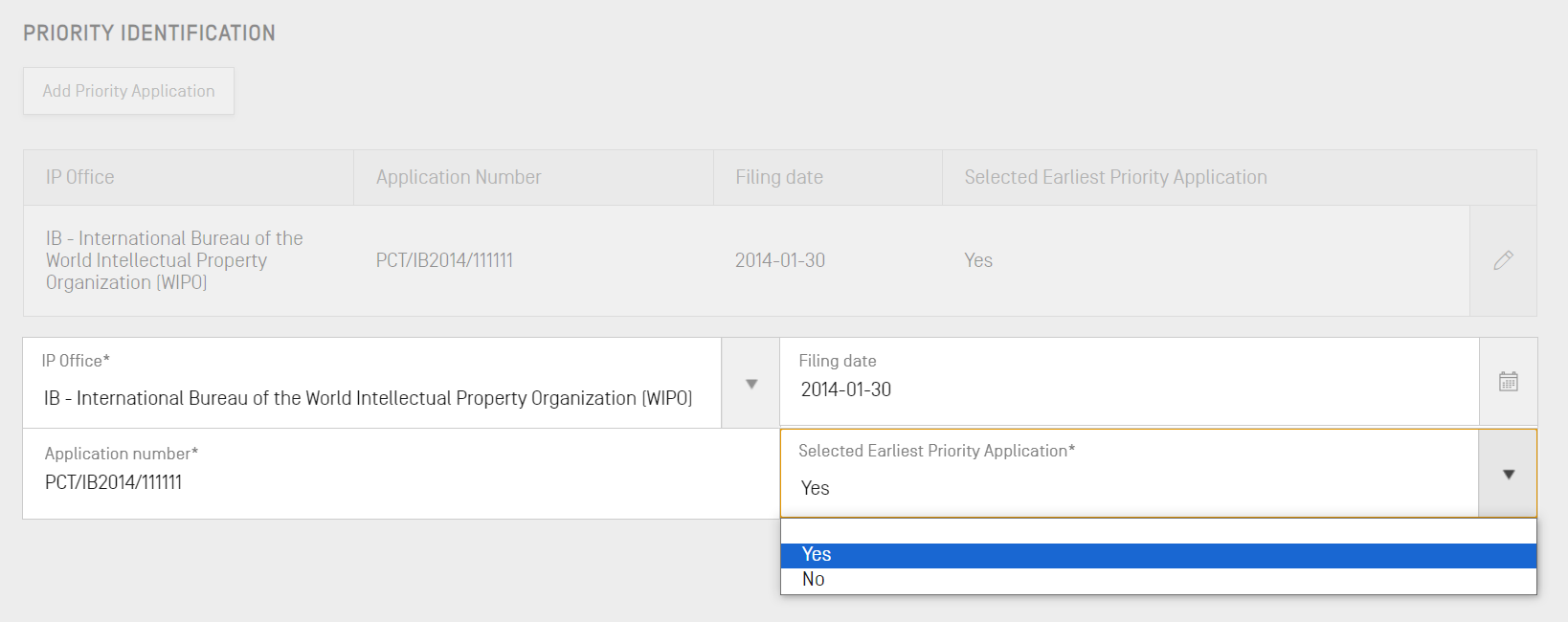
Далее, если имеется приоритетная заявка, связанная с текущей, соответствующие данные вносятся в подраздел «Priority Application» («Приоритетная заявка»). Для того чтобы добавить в проект приоритетную заявку, нажмите кнопку «Add Priority Identification» («Добавить приоритетную заявку») в разделе «General Information» («Общая информация»).
Для того чтобы установить выбранную приоритетную заявку в качестве наиболее ранней, выберите «Yes» («Да») в раскрывающемся списке в поле «Selected Earliest Priority Application» («Выбрана наиболее ранняя приоритетная заявка»). При создании перечня последовательностей данная заявка будет указана в качестве наиболее ранней приоритетной заявки. Для завершения нажмите синюю кнопку «Add Priority Application» («Добавить приоритетную заявку»).
Шаг 3: заявитель/изобретатель
Для того чтобы добавить в проект данные о новом заявителе или изобретателе, нажмите кнопку «Add Inventor» («Добавить изобретателя») или «Add Applicant» («Добавить заявителя») в разделе «General Information» («Общая информация») в окне представления «Project Details» («Подробная информация о проекте»). В обоих случаях необходимо выполнить идентичные действия, поэтому приводятся лишь общие инструкции, при этом описанные действия необходимо повторить дважды, если в проекте необходимо указать как заявителя, так и изобретателя, даже если заявитель является также изобретателем.
При нажатии на кнопку появится оверлей с двумя переключателями. Если выбран переключатель «Existing applicant/inventor» («Существующий заявитель/изобретатель»), то заявителя (изобретателя) можно выбрать в раскрывающемся списке, в котором перечислены лица и организации, сохраненные в локальной копии приложения.
Если выбран переключатель «New applicant/inventor» («Новый заявитель/изобретатель»), вам необходимо будет заполнить поля данных, запрашиваемые при создании нового лица или новой организации.
После того как будут введены все необходимые данные, нажмите кнопку «Add Applicant» («Добавить заявителя») или «Add Inventor» («Добавить изобретателя»).
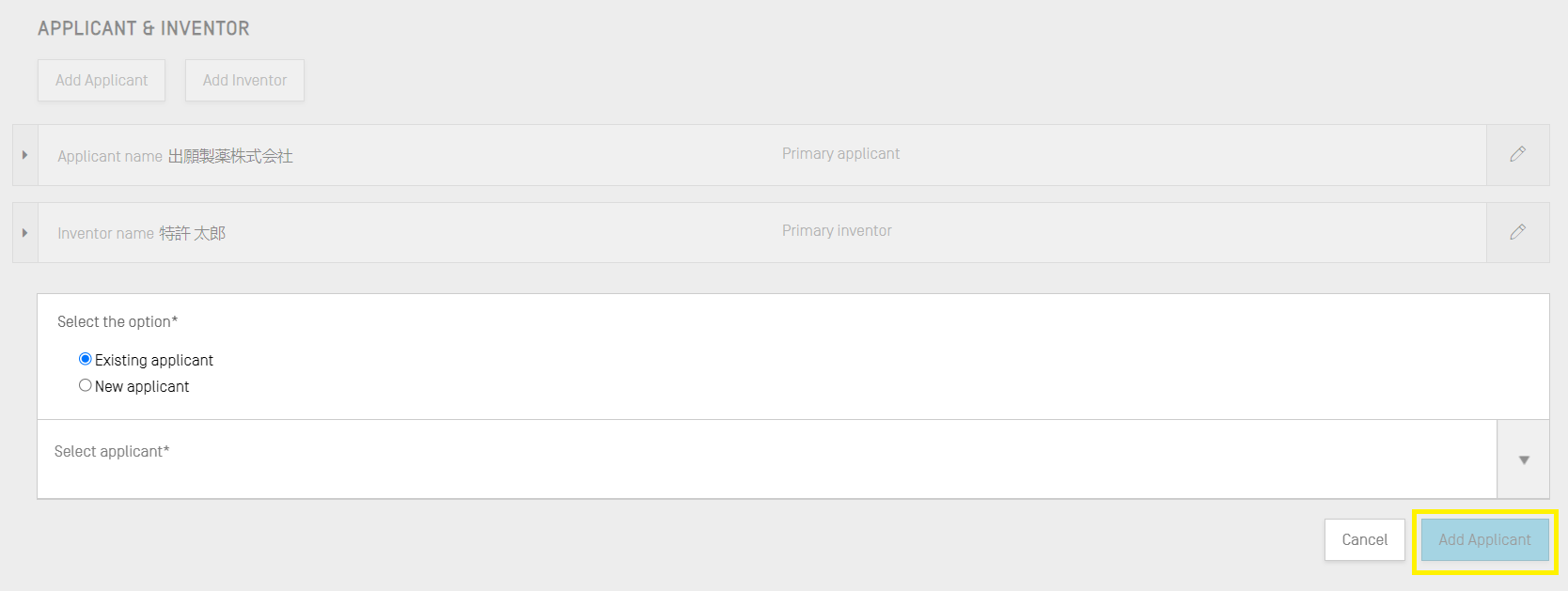
Примечание: для того чтобы перечень последовательностей считался соответствующим требованиям, требуется только один заявитель. Таким образом, один заявитель и/или изобретатель должен быть обозначен как основной. В генерируемом списке последовательностей будет отображаться именно этот заявитель/изобретатель.
Шаг 4: название изобретения
Последним шагом является добавление значения «Invention Title» («Название изобретения») в разделе General Information («Общая информация»).
Для добавления нового названия изобретения:
- нажмите на кнопку «Add Invention title» («Добавить название изобретения»);
- в появившееся оверлее введите название изобретения и укажите, на каком языке это название;
- Нажмите синюю кнопку «Add Invention title» («Добавить название изобретения»).
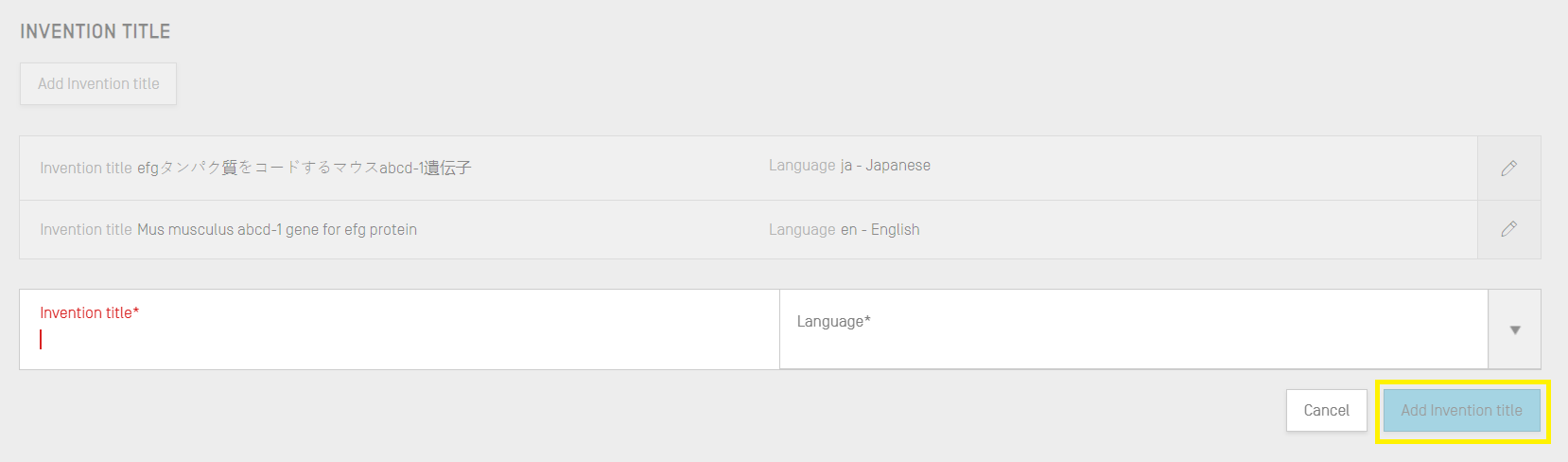
Согласно стандарту ВОИС ST.26, в перечне последовательностей обязательно должно быть указано название изобретения на языке подачи. Вместе с тем проект может дополнительно включать более одного названия изобретения на других языках, но только одно название изобретения на каждом языке. Чтобы добавить каждое новое название изобретения, выполните описанные выше шаги.
Данные последовательностей
В разделе «Sequences» («Последовательности») в окне представления «Project Detail» («Подробная информация о проекте») указывается техническая информация, относящаяся непосредственно к последовательностям. Для заполнения данных последовательностей в рамках проекта WIPO Sequence предоставляет целый ряд возможностей, включая ручное создание, импорт и вставку последовательности. В нижеследующих подразделах приводятся инструкции по выполнению указанных действий.
Создание последовательности
Для создания в проекте последовательности необходимо выполнить следующие шаги:
- Нажмите кнопку «Create new sequence» («Создать новую последовательность»). Вашему вниманию будет представлена панель последовательности «Sequence».
- Дайте последовательности название, впечатав желаемое название в поле «Sequence Name» («Название последовательности»). В качестве альтернативы вы можете оставить поле «Sequence Name» пустым, и WIPO Sequence присвоит последовательности название по умолчанию. Названия по умолчанию начинаются с «Seq», далее в порядке возрастания добавляется соответствующий номер («Seq_1», «Seq_2», «Seq_3»).
Примечание: поле «Sequence Name» существует лишь для того, чтобы пользователям было легче различать последовательности в проекте; это название не будет отображаться в XML-файле с перечнем последовательностей.
- Для выбора одного из трех типов молекул, разрешенных в соответствии со стандартом ВОИС ST.26 («DNA» — «ДНК», «RNA» — «РНК», «AA» — «АК»), используйте раскрывающийся список «Molecule Type*» («Тип молекулы*»). Если вы желаете создать последовательность, содержащую как сегменты «DNA», так и сегменты «RNA», в качестве типа молекулы «Molecule Type» следует выбрать «DNA».
- Введите или скопируйте остатки последовательностей в поле «Residues*» («Остатки*»).
- Введите или скопируйте название организма-источника в поле «Organism name*» («Название организма*»). Для выбора названия организма из предопределенного перечня названий организмов просто начните вводить название организма, и появится раскрывающийся список с названиями. Затем выберите желаемое название организма, если оно есть в списке. В противном случае приложение может предложить вам добавить организм в базу данных пользовательских организмов, которая хранится локально.
- Если тип молекулы — «DNA» («ДНК») или «RNA» («РНК»), то необходимо выбрать конкретный тип молекулы из раскрывающегося списка «Qualifier Molecule Type» («Квалификатор типа молекулы»), в результате чего будут добавлены соответствующие типу молекулы, выбранному на третьем этапе, значения. Обратите внимание, что если тип молекулы — «AA» («АК»), то в рамках «Qualifier Molecule Type» («Квалификатор типа молекулы») будет автоматически добавлено значение «protein».
- Если установлен флажок «Mark as an intentionally skipped sequence» («Отметить как намеренно пропущенную последовательность»), то последовательность будет включена в полученный в итоге файл XML с перечнем последовательностей как «intentionally skipped sequence» («намеренно пропущенная последовательность»), то есть она будет в формате, указанном в пункте 58 стандарта ВОИС ST.26. Обратите внимание, что для сохранения последовательности, которая содержит менее 10 нуклеотидных остатков, отличных от «n», или менее 4 аминокислотных остатков, отличных от «X», нужно установить флажок «Mark as an intentionally skipped sequence» («Отметить как намеренно пропущенную последовательность»). При намеренном пропуске последовательности будут сняты все ограничения на ввод значений в обязательные для заполнения поля панели «Sequence» («Последовательность»), а итоговая сохраненная последовательность при проверке проекта будет проигнорирована.
- Если тип молекулы последовательности — «DNA» («ДНК»), будет отображаться поле с надписью «The sequence contains both DNA & RNA fragments» («Эта последовательность содержит фрагменты как ДНК, так РНК»). Если последовательность содержит фрагменты как ДНК, так РНК, то установка здесь флажка позволяет легко добавлять признаки, требуемые в соответствии с пунктом 55 стандарта ВОИС ST.26, для описания гибридов ДНК/РНК. После установки флажка для поля «The sequence contains both DNA & RNA fragments» («Эта последовательность содержит фрагменты как ДНК, так РНК») в панели «Sequence» появятся дополнительные поля, в которых можно будет описать каждый фрагмент ДНК и РНК с помощью функционального ключа «misc_feature» и соответствующего местоположения. Для каждого фрагмента из раскрывающегося меню в поле «Molecule Type» («Тип молекулы») выберите «DNA» («ДНК») или «RNA» («РНК»), а затем введите местоположение в поле «Location» («Местоположение»). При желании вы можете включить в поле «Further text» («Прочий текст») дополнительную информацию. Можно создать столько таких ключей, сколько необходимо, нажав кнопку «Add new ‘misc_feature’ feature» («Добавить новую характеристику 'misc_feature'»). Обратите внимание, что вся длинна последовательности должна быть охвачена функциональными ключами «misc_feature» так, чтобы каждый остаток был обозначен как «DNA» («ДНК») или «RNA» («РНК»).
- Для завершения и сохранения последовательности нажмите серую кнопку «Create sequence» («Создать последовательность») или синюю кнопку «Create & Display Sequence» («Создать и отобразить последовательность»). Если нажать синюю кнопку «Create & Display Sequence» («Создать и отобразить последовательность»), после создания последовательности соответствующая последовательность отобразится в сворачиваемом окне, чтобы можно было проверить введенные значения. Это окно будет отображаться в представлении «Project Detail» («Подробная информация о проекте») под разделом «Sequence» («Последовательности»).
Примечание: если последовательность является нуклеотидной («DNA» или «RNA»), то разрешены только те символы, которые перечислены в таблице 1 приложения I стандарта ВОИС ST.26 (a, c, g, t, m, r, w, s, y, k, v, h, d, b, n). Обратите внимание, что использование символа «u» не допускается. Символы, введенные как заглавные буквы, будут преобразованы в строчные. Любые символы, не являющиеся буквами, будут автоматически удалены (пробелы, цифры, *, - и др.)
Если последовательность является аминокислотной («AA»), то разрешены только те символы, которые перечислены в таблице 3 приложения I стандарта ВОИС ST.26 (A, R, N, D, C, Q, E, G, H, I, L, K, M, F, P, O, S, U, T, W, Y, V, B, Z, J, X). Обратите внимание, что допускается использовать только однобуквенные символы аминокислот. Если аминокислотная последовательность представлена трехбуквенными символами аминокислот (например, Met-Arg-Leu-Trp-Ile), то перед вводом или вставкой в поле «Residues» («Остатки») ее необходимо сначала записать однобуквенными символами.p>
Созданная последовательность отображается последней в перечне последовательностей под присвоенным ей в порядке возрастания идентификационным номером последовательности. Вы можете изменить место расположения последовательности в списке, выполнив указанные действия.
Импорт последовательности
Последовательности можно импортировать в проект прямо из файлов. Допустимые форматы файлов перечислены в разделе 3. При импорте последовательностей приложение автоматически определяет формат соответствующего файла.
- Для начала операции нажмите кнопку «Import sequence» («Импортировать последовательность»).
- Щелкните «Upload file [.txt, .xml]» («Загрузить файл [.txt, .xml]»). В открывшемся диалоговом окне выберите файл, содержащий данные последовательности для импорта. При импорте файла приложение определяет формат файла и выполняет ряд проверок. Приложение поддерживает пять форматов файлов для импорта последовательностей в проект: файлы с необработанными данными (RAW), файлы с множественными последовательностями (multi-sequence), файлы в формате FASTA и файлы стандарта ST.26 или ST.25.
- Если выбран файл стандарта ВОИС ST.25 или ST.26, сначала появится флажок «Select Range Sequences» («Выбрать диапазон последовательностей»). Если установить этот флажок, появится таблица с идентификационными номерами всех содержащихся в файле последовательностей, при этом последовательности отображаются в таблице в том порядке, в котором они будут добавлены в перечень последовательностей в проекте. Если не требуется импортировать в проект все последовательности, укажите диапазон идентификационных номеров последовательностей, которые необходимо импортировать. Можно указать отдельную последовательность, несколько последовательностей, разделенных запятыми, или диапазон последовательностей в формате x-y. Например: «1, 3, 7, 13-20, 30-50».
- При импорте файла в с множественными последовательностями появится флажок «Select Range Sequence IDs» («Выбрать диапазон последовательностей»), если установить этот флажок, появится таблица предварительного просмотра с идентификационными номерами содержащихся в файле последовательностей и описанием каждой соответствующей последовательности, включая название последовательности, тип молекулы и название организма. Укажите идентификационные номера тех последовательностей, которые желаете импортировать в перечень последовательностей в проекте. По умолчанию общее число последовательностей выбранного файла с перечнем последовательностей будет отображаться в виде диапазона.
- Последние два типа файлов, которые поддерживаются функцией импорта последовательности — файлы с необработанными данными (RAW) и файлы формата FASTA. При импорте из файла с необработанными данными в каждом файле может быть указана только одна последовательность. При выборе файла RAW или файла FASTA для импорта приложение отобразит соответствующую панель. Далее необходимо заполнить обязательные поля.
- После успешного импорта приложение перейдет к представлению «Import Report» («Отчет об импорте»).
Вставка последовательности
Для того чтобы вставить последовательность в определенную позицию в перечне последовательностей, нажмите кнопку «Insert Sequence» («Вставить последовательность»). Появится оверлей с панелью. Помимо указания всей информации, необходимой для создания последовательности, в поле в верхнем левом углу панели вам нужно ввести номер позиции, на которой последовательность должна отобразиться в перечне последовательностей. Для завершения нажмите на кнопку «Insert sequence» («Вставить последовательность») или «Insert & Display Sequence» («Вставить и отобразить последовательность»).

Изменение порядка отображения последовательностей
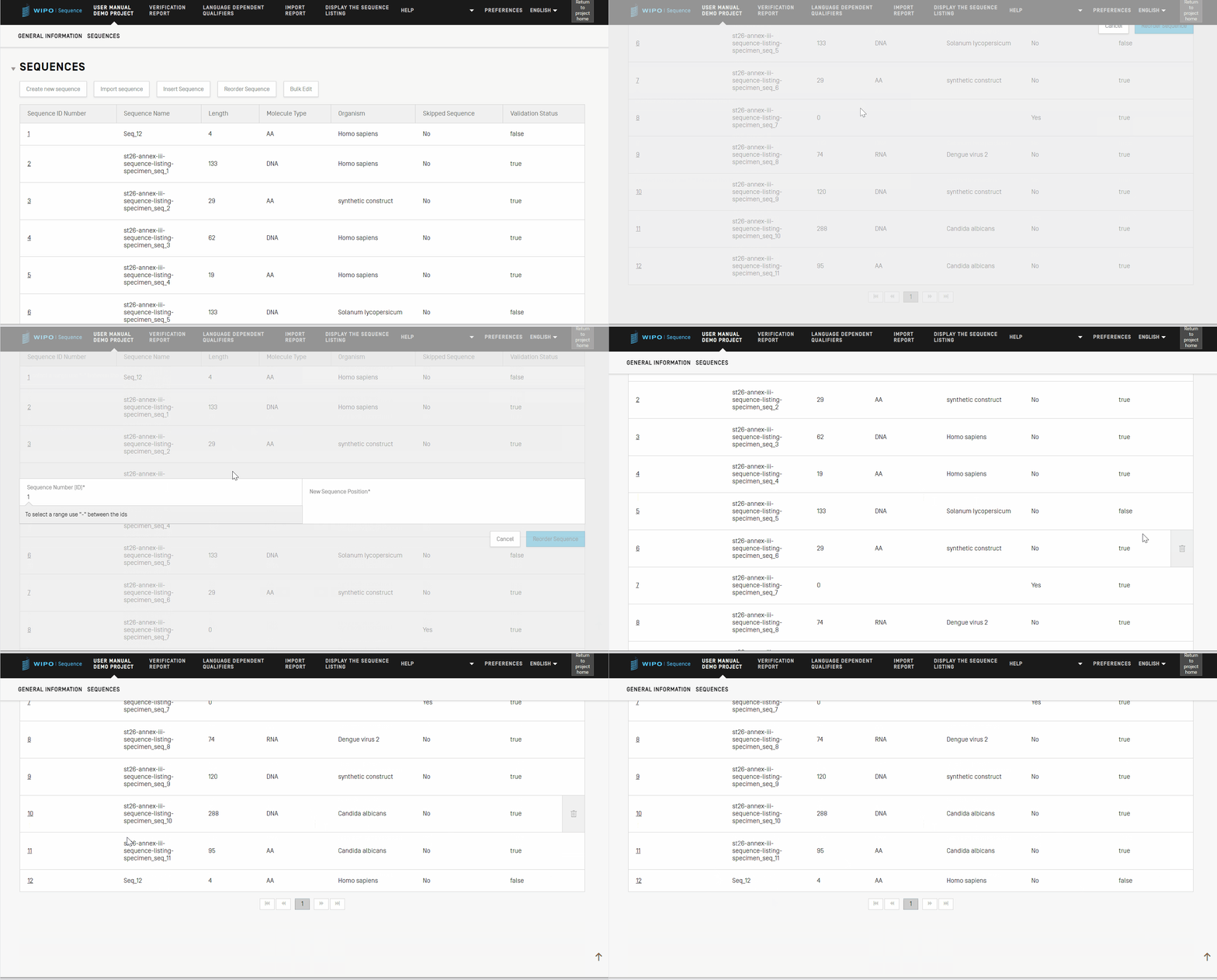
Порядок отображения последовательностей в перечне последовательностей в проекте можно изменить, для этого выполните шаги, показанные в следующем видео.
Массовое редактирование
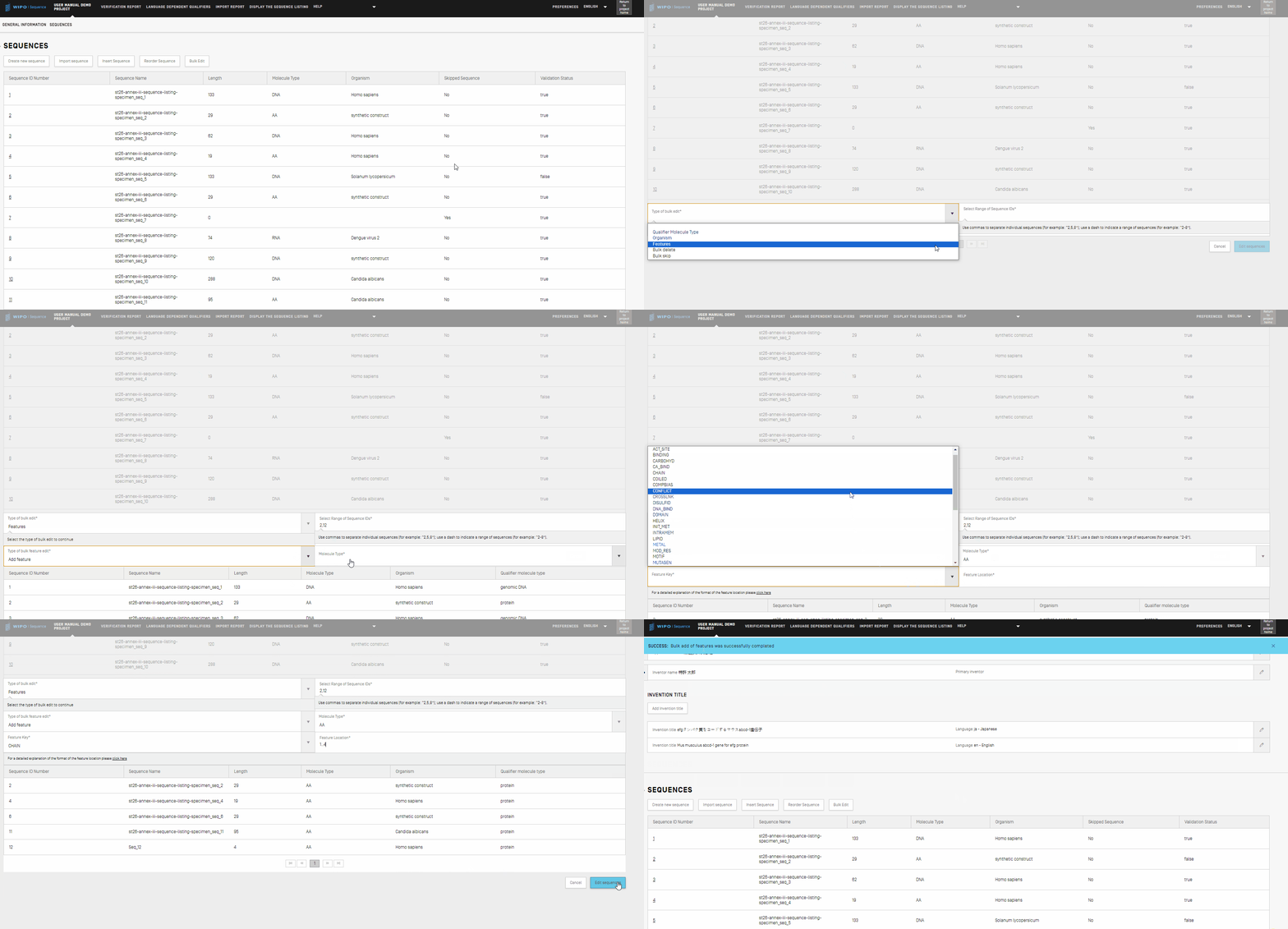
Хотя изменения можно вносить в отдельно взятые последовательности путем нажатия на значок карандаша, вы также можете использовать функцию «Bulk Edit» («Массовое редактирование») в тех случаях, когда требуется изменить сразу несколько последовательностей. Несмотря на то что вы можете редактировать последовательности по отдельности, в проектах с большим числом последовательностей это представляется нецелесообразным. Таким образом можно редактировать ряд полей, и более подробная информация об этом приводится ниже.
- Сначала щелкните по кнопке «Bulk Edit» («Массовое редактирование»).
- Далее из выпадающего списка выберите вариант «Type of bulk edit» («Тип массового редактирования»).
- Если выбран «Квалификатор типа молекулы», система предложит вам выбрать тип последовательности нуклеиновых кислот, к которым будет применено массовое редактирование. Система также предупреждает о том, что квалификатор «mol_type» для последовательностей, в которых «Organism» («Организм») — «synthetic sequence» («синтетическая последовательность»), должен иметь значение «other DNA» («Другая ДНК») или «other RNA» («Другая РНК), и если эти значения будут изменены, то при проверке проекта будет выдана ошибка. Система отобразит предварительный просмотр последовательностей для массового редактирования с указанными характеристиками. В процессе редактирования система сообщит вам, что значение квалификатора «mol_type» может быть изменено ТОЛЬКО для последовательностей нуклеиновых кислот (поскольку для последовательностей аминокислот это же значение автоматически устанавливается системой как «protein» — «протеин»).
- Если выбран параметр «Organism» («Организм»), вы должны ввести диапазон идентификаторов последовательностей, которые будут отредактированы. Затем, в случае изменения значения «Organism» («Организм») на «synthetic construct», система выдаст уведомление о том, что квалификатор «mol_type» («Тип молекулы») будет автоматически изменен на «other DNA» («другая ДНК») или «other RNA» («другая РНК») в соответствии с типом молекулы последовательности (например, ДНК).
- Если выбран параметр «Features» («Характеристики»), то вам нужно указать, желаете ли вы отредактировать существующие характеристики или добавить новые. Введите «Molecule Type» («Тип молекулы») и диапазон идентификационных номеров последовательностей, которые будут отредактированы.
- Если вы выбираете тип массового редактирования «Edit feature» («Редактировать характеристики»), например изменяя значение расположения характеристики CDS на «complement(join(1..30,61..90))», то вам следует начать с ввода в текстовое поле «Select Range of Sequence IDs» («Выберите диапазон идентификаторов последовательностей») следующих значений: соответствующих идентификаторов последовательностей, «Molecule Type» («Тип молекулы»), надлежащего «Feature Key» («Ключ характеристики») и соответствующего ему «Feature Location» («Местоположение характеристики»). Для завершения нажмите «Edit sequences» («Редактировать последовательности»).
- Если вы выбираете тип массового редактирования «Add feature» («Добавить характеристику»), например добавляя новую характеристику «CHAIN» («ЦЕПОЧКА») с местоположением характеристики “1..4”, то вам следует начать с ввода в текстовое поле «Select Range of Sequence IDs» («Выберите диапазон идентификаторов последовательностей») следующих значений: соответствующих идентификаторов последовательностей, «Molecule Type» («Тип молекулы»), надлежащего «Feature Key» («Ключ характеристики») и соответствующего ему «Feature Location» («Местоположение характеристики»).
- Если выбран параметр «Bulk skip» («Массовый пропуск»), вы должны ввести в текстовое поле «Select Range of Sequence IDs» («Выберите диапазон идентификаторов последовательностей») диапазон идентификаторов последовательностей, которые вы желаете пропустить.
- Если выбран параметр «Bulk delete» («Массовое удаление»), вы должны ввести в текстовое поле «Select Range of Sequence IDs» («Выберите диапазон идентификаторов последовательностей») диапазон идентификаторов последовательностей, которые вы желаете удалить.
- Для всех операций массового редактирования, после нажатия кнопки «Edit sequences» («Редактировать последовательности») приложение проинформируют вас об успехе операции путем отображения синего баннера. Ниже показан соответствующий пример.
Ввод данных характеристики
Согласно стандарту ВОИС ST.26, для каждой последовательности ДОЛЖНА быть указана по меньшей мере одна связанная с ней характеристика «source». Каждая характеристика «source» должна иметь два обязательных квалификатора: «organism» и «mol_type».
Таблица «Характеристики» состоит из трех столбцов: ключ характеристики, местоположение характеристики в генетической последовательности и квалификаторы, связанные с отдельной характеристикой последовательности.
Местоположение характеристики указывает на то, в каком фрагменте последовательности находится данная характеристика. В стандарте ВОИС ST.26 приводятся допустимые форматы для указания местоположения характеристики, а именно:
- Номер единичного остатка: x
- Номера остатков, ограничивающие некоторый участок последовательности: x..y
- Остатки до первого или после последнего указанного номера остатка: <x, >x, <x..y, x.>y, <x..>y
- участок между двумя соседними нуклеотидами: x^y
- номера остатков, соединенных внутрицепочечной поперечной связью: x..y
Для составления сложных описаний местоположения можно использовать операторы местоположения:
- «join (местоположение, местоположение, … местоположение)»: местоположения объединяются (друг за другом), образуя одну непрерывную последовательность;
- «order (местоположение, местоположение, … местоположение)»: элементы следуют в указанном порядке, при этом не подразумевается необходимость их объединения;
- «complement (местоположение)»: указывает, что характеристика расположена на нити ДНК, являющейся комплементарной относительно диапазона последовательности, определенного указателем местоположения, при считывании в направлении от 5’ к 3’ или в направлении, имитирующем направление от 5' к 3'.
Для того чтобы добавить новую характеристику в последовательность, нажмите кнопку «Добавить характеристику» в разделе «Features» («Характеристики») выбранной последовательности. На этом этапе к характеристике также могут быть добавлены квалификаторы; это будет подробнее описано в следующем разделе.
Характеристики «CDS»
Характеристика типа «CDS» используется для описания кодирующей последовательности белка. Характеристика «CDS» может по желанию включать аминокислотную трансляцию сегмента последовательности, к которому она относится. Если это удовлетворяет требованию минимальной длины, то она будет отображаться в проекте как отдельная последовательность. Идентификационный номер полученной в результате трансляции аминокислотной последовательности указывается в квалификаторе «protein_id» характеристики «CDS» исходной последовательности.
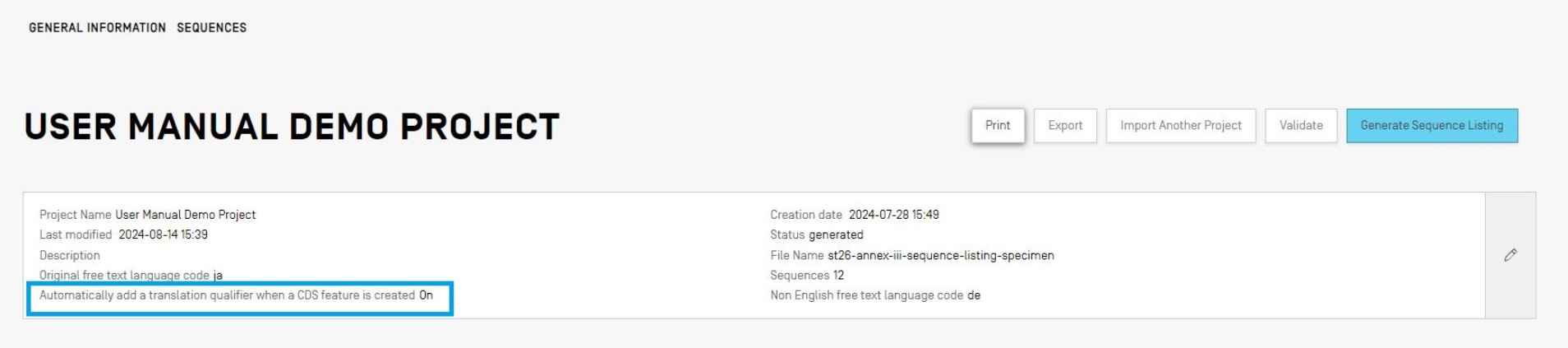
При создании характеристики «CDS» для последовательности к характеристике «CDS» может быть автоматически добавлен квалификатор «translation» (со значением генетического кода, по умолчанию равным 1 — «Standard Code») со значением транслированного остаточного фрагмента последовательности, как указано в местоположении характеристики. Связанный с этим «protein id» и отдельная аминокислотная последовательность также могут быть сгенерированы — путем установки соответствующего флажка в разделе «Basic Information» («Основная информация»), расположенном в верхней части страницы с подробной информацией о проекте. Однако этот квалификатор не является обязательным и может быть удален после создания. Кроме того, можно вручную создать квалификаторы «translation» и «protein_id» и указать идентификационный номер полученной в результате трансляции последовательности, который был вами также создан.
Примечание: начиная с версии 2.1.0 флажок «Automatically add a translation qualifier...» («Автоматически добавлять квалификатор “translation”...») установлен по умолчанию.
Для того чтобы создать квалификатор характеристики «CDS», выполните следующие шаги:
- В разделе с информацией о конкретной последовательности нажмите кнопку «Add feature» («Добавить характеристику») и в качестве ключа характеристики выберите «CDS». Если в разделе «Basic Information» («Основная информация») установлен флажок «Automatically add a translation qualifier» («Автоматически добавлять квалификатор “translation”»), то при добавлении в нуклеотидную последовательность характеристики «CDS» автоматически добавляются квалификатор «translation», его значение, а также квалификатор «protein_id» и связанная с ним отдельная аминокислотная последовательность (если это применимо).
- Вы также можете создать квалификатор «translation» вручную.
- По завершении редактирования характеристики и связанных с ней квалификаторов нажмите кнопку «Create Feature» («Создать характеристику»), чтобы сохранить характеристику. Созданная в результате выполнения указанных действий характеристика «CDS» будет показана как связанная с соответствующей последовательностью.
Если значение квалификатора «translation» соответствует минимальным требованиям к длине, то приложение создаст для проекта новую последовательность со следующими атрибутами:
- «Sequence ID Number» («Идентификационный номер последовательности»): следующее по порядку доступное значение идентификационного номера последовательности;
- «Length» («Длина»): длина транслированной последовательности;
- «Sequence Name» («Название последовательности»): значение, указанное в поле «Sequence Name» («Название последовательности») квалификатора «translation». Если название не было указано, последовательности будет присвоено название по умолчанию («Seq_#»);
- «Molecule Type» («Тип молекулы»): «AA»;
- «Organism Name» («Название организма»): то же значение, что и для исходной последовательности;
- «Qualifier Molecule Type» («Квалификатор типа молекулы») = «protein»;
- «Sequence Residues» («Остатки последовательности»): полученные в результате трансляции исходной последовательности значения.
Примечание: что касается создания транслированной последовательности, отдельная транслированная последовательность создается только в том случае, если в ней определено не менее четырех специально определенных остатков (например, «AXTG» считается как 3 символа). Если квалификатор «translation» будет изменен таким образом, что его значение будет включать менее четырех специально определенных остатков, соответствующая транслированная последовательность будет удалена, а также будет удален квалификатор «protein_id».
Рекомендации по характеристикам «CDS» при включении псевдоквалификатора или псевдогенового квалификатора:
При добавлении псевдоквалификатора или псевдогенового квалификатора к характеристике «CDS» убедитесь, что автоматическая трансляция отключена. Если при добавлении псевдоквалификатора или псевдогенового квалификатора к характеристике «CDS» автотрансляция не отключена, то при обновлении характеристики «CDS» будет автоматически добавлен квалификатор трансляции. Для исправления этой ошибки необходимо отключить автотрансляцию для проекта, открыть характеристику «CDS» и удалить квалификаторы «translation» («Трянсляция») и «protein_id», и затем обновить характеристику.
Если вы желаете, чтобы квалификатор «translation» был создан автоматически, значение таблицы трансляции и название последовательности можно ввести на панели редактирования квалификатора. При создании характеристики приложение выполнит трансляцию, а затем добавит квалификатор «protein_id» к характеристике и новую последовательность с полученным в результате трансляции значением.
Трансляция будет выполнена повторно, только если изменится местоположение характеристики или значение одного из квалификаторов «transl_table», «transl_except» или «codon_start» — в этих случаях соответствующая последовательность будет обновлена.
Примечание: если значение квалификатора «translation» изменяется, связанная с ним последовательность обновляется автоматически. Однако если будет изменена связанная с квалификатором «translation» нуклеотидная последовательность, значение самого квалификатора не изменится. Если квалификатор «protein_id» будет изменен после создания, связь между связанной с квалификатором последовательностью и исходной последовательностью будет утеряна.
Рекомендации по использованию стоп-кодона:
Как правило, стоп-кодоны используются только в конце характеристики «CDS» и указывают на окончание кодируемой аминокислотной последовательности. Их никогда не следует использовать в середине характеристики «CDS», если только у нее нет квалификатора «transl_except», который указывает, что стоп-кодон должен быть транслирован в определенную аминокислоту.
Если в середине характеристики «CDS» обнаружен стоп-кодон (отмечено желтым цветом ниже) и при этом отсутствует квалификатор «transl_except», указывающий, что стоп-кодон должен быть транслирован в определенную аминокислоту, программа остановит трансляцию в этой точке и на экране появится красный баннер с уведомлением о том, что трансляция не может быть выполнена.
Отчет о проверке будет содержать ошибку, указывающую вам на наличие проблемы с кодирующей последовательностью.
Ввод данных квалификатора
Квалификаторы используются для предоставления информации о характеристиках в дополнение к той, которая дается через ключ характеристики и местоположение характеристики. Существует три типа форматов значений для представления различных типов информации, передаваемой квалификаторами:
- текст в свободном формате;
- контролируемая лексика или числовые значения (например, номер или дата);
- последовательности.
Для того чтобы просмотреть квалификаторы какой-либо характеристики, выберите желаемую характеристику из таблицы «Features» («Характеристики») соответствующей последовательности, а затем нажмите на значок карандаша, после чего откроется оверлей.
Существующие квалификаторы можно редактировать, щелкнув значок карандаша справа от соответствующей строки, также к выбранной характеристике можно добавить новый квалификатор, нажав кнопку «Add qualifier» («Добавить квалификатор»).
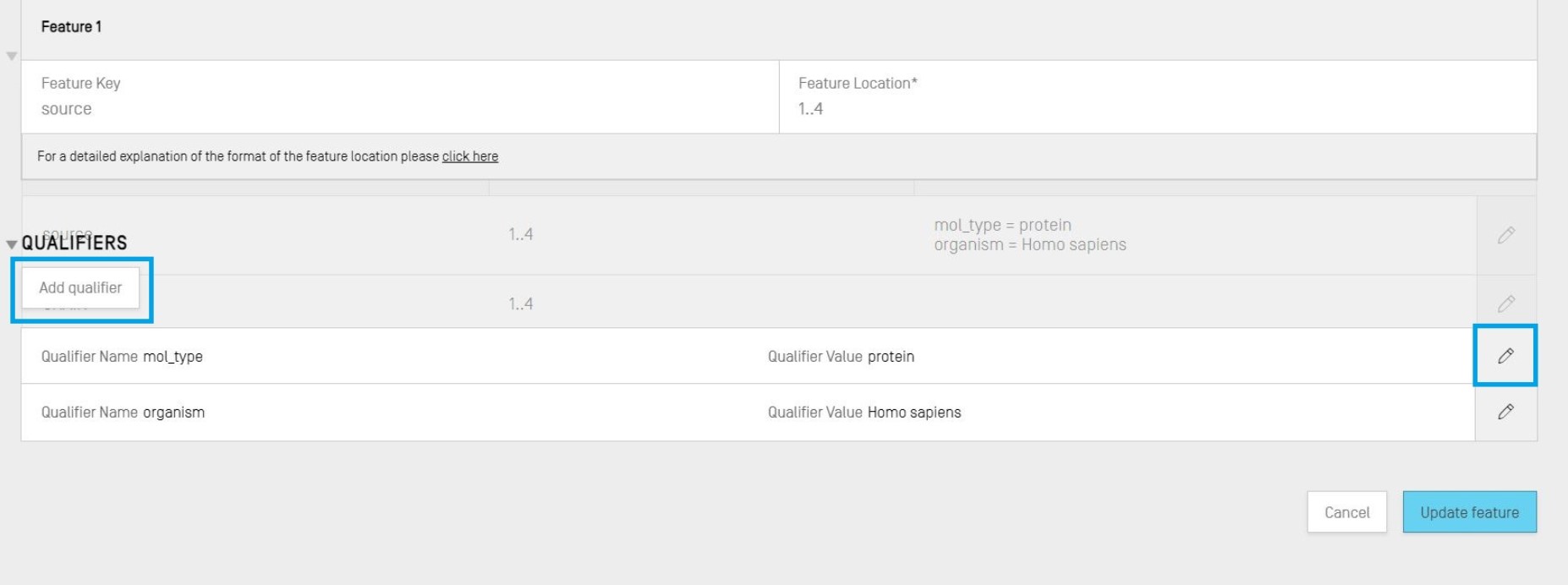
При редактировании или добавлении квалификатора появляются два поля: «Qualifier name» («Название квалификатора») (значение необходимо выбрать из раскрывающегося списка) и «Qualifier value» («Значение квалификатора»).
Поле «Qualifier value» («Значение квалификатора») изменяется в зависимости от типа квалификатора:
- Квалификаторы с предопределенными значениями: в этом случае поле «Значение квалификатора» представляет собой раскрывающийся список, в котором можно выбрать одно из предопределенных значений для квалификатора.
- Квалификаторы в свободном формате: в этом случае поле «Значение квалификатора» представляет собой поле для ввода произвольного текста. В дополнение к полям «Qualifier Name» («Название квалификатора») и «Qualifier Value» («Значение квалификатора»), которые могут содержать текст только на английском языке, имеются два дополнительных поля, позволяющих пользователю указать код языка (например, «ru») и соответствующее значение квалификатора не на английском языке. В окне с подробной информацией о проекте полю «Language» («Язык») присваивается то же значение, что и полю «Non English Free text language code» («Код языка свободного текста не на английском языке»). Вы можете указать несколько значений не на английском языке для каждого выбранного языка либо путем их ввода вручную, либо путем импорта соответствующего языка из файла XLIFF.
- Квалификаторы в предопределенном формате: в этом случае поле «Значение квалификатора» представляет собой поле для ввода произвольного текста, при этом введенный текст проверяется на соответствие определенным правилам, изложенным в разделе 6 приложения I к стандарту ВОИС ST.26.
- Квалификаторы без допустимых значений: в этом случае поле «Значение квалификатора» не может быть изменено.
По завершении нажмите синюю кнопку «Create Qualifier» («Создать квалификатор»), чтобы добавить созданный квалификатор, или кнопку «Save» («Сохранить»), чтобы сохранить изменения, внесенные в существующий квалификатор. В качестве финального шага после добавления/изменения квалификатора(ов) нажмите кнопку «Update feature» («Обновить характеристику») в нижней части оверлея с данными характеристики.
2.3 Представление «Persons and Organizations» («Лица и организации»)
В этом представлении доступно управление всеми лицами и организациями, сохраненными локально.
Создание нового лица или организации
Для того чтобы создать новое лицо или новую организацию, перейдите к представлению «Persons & Organizations» («Лица и организации»). Нажмите на ссылку «CREATE NEW PERSON OR ORGANIZATION» («СОЗДАТЬ НОВОЕ ЛИЦО ИЛИ ОРГАНИЗАЦИЮ») в верхней части окна, как показано ниже:
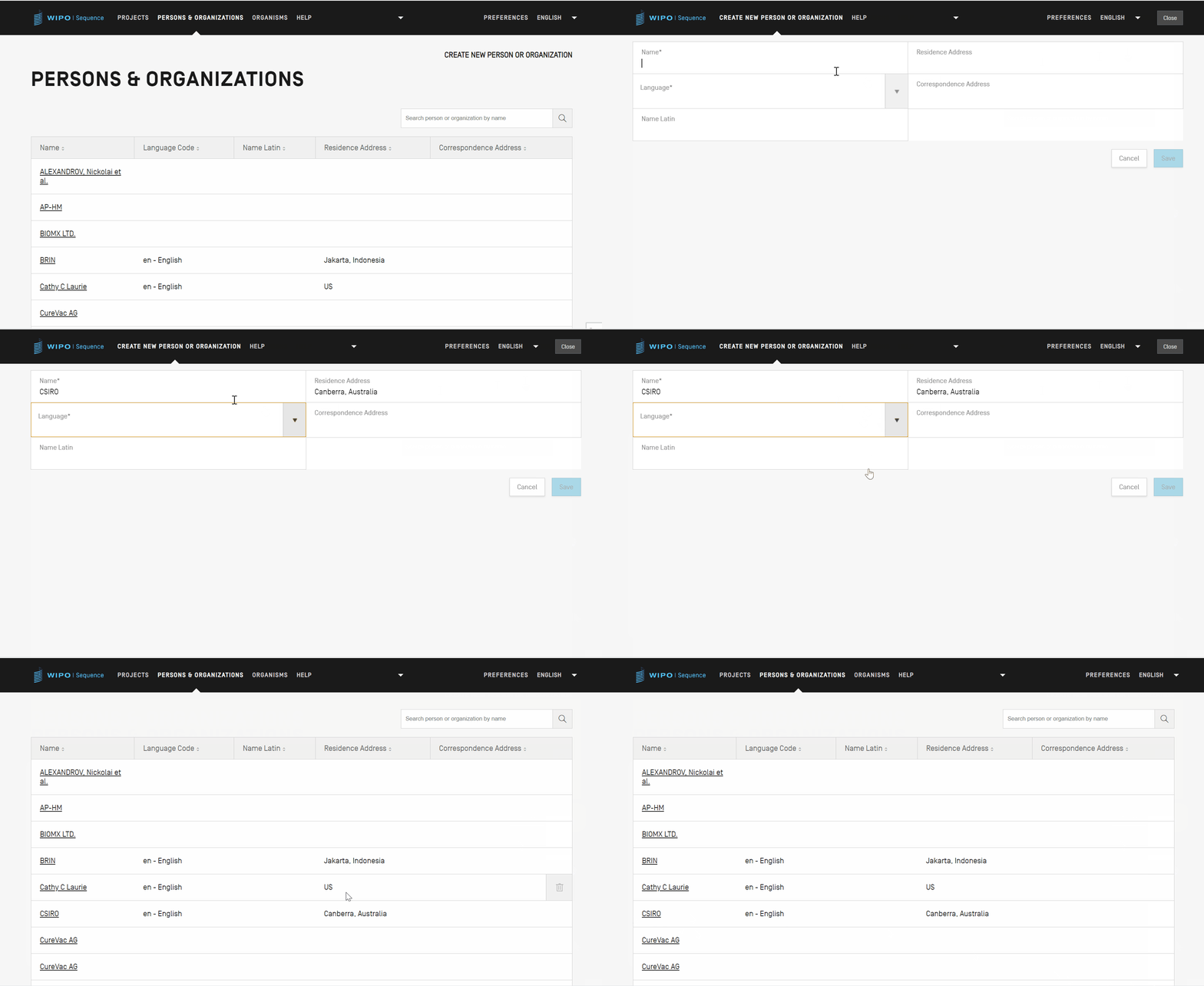
Затем необходимо заполнить по меньшей мере обязательные поля (отмеченные звездочкой «*»), содержащие данные о новом лице или новой организации. Для заявителя/изобретателя это только имя (если оно указано латинскими буквами) и язык.
Если вы указали имя лица или название организации не латинскими буквами, то в поле «Name Latin» («Имя латиницей») следует указать имя/название латинскими буквами. Если не указать имя/название латинскими буквами, это приведет к ошибке при проверке или создании перечня последовательностей стандарта ST.26.
2.4 Представление «Custom Organisms» («Пользовательские организмы»)
Для создания, редактирования, импорта, экспорта или удаления пользовательских организмов перейдите к представлению «Organisms» («Организмы»).
Создание пользовательского организма
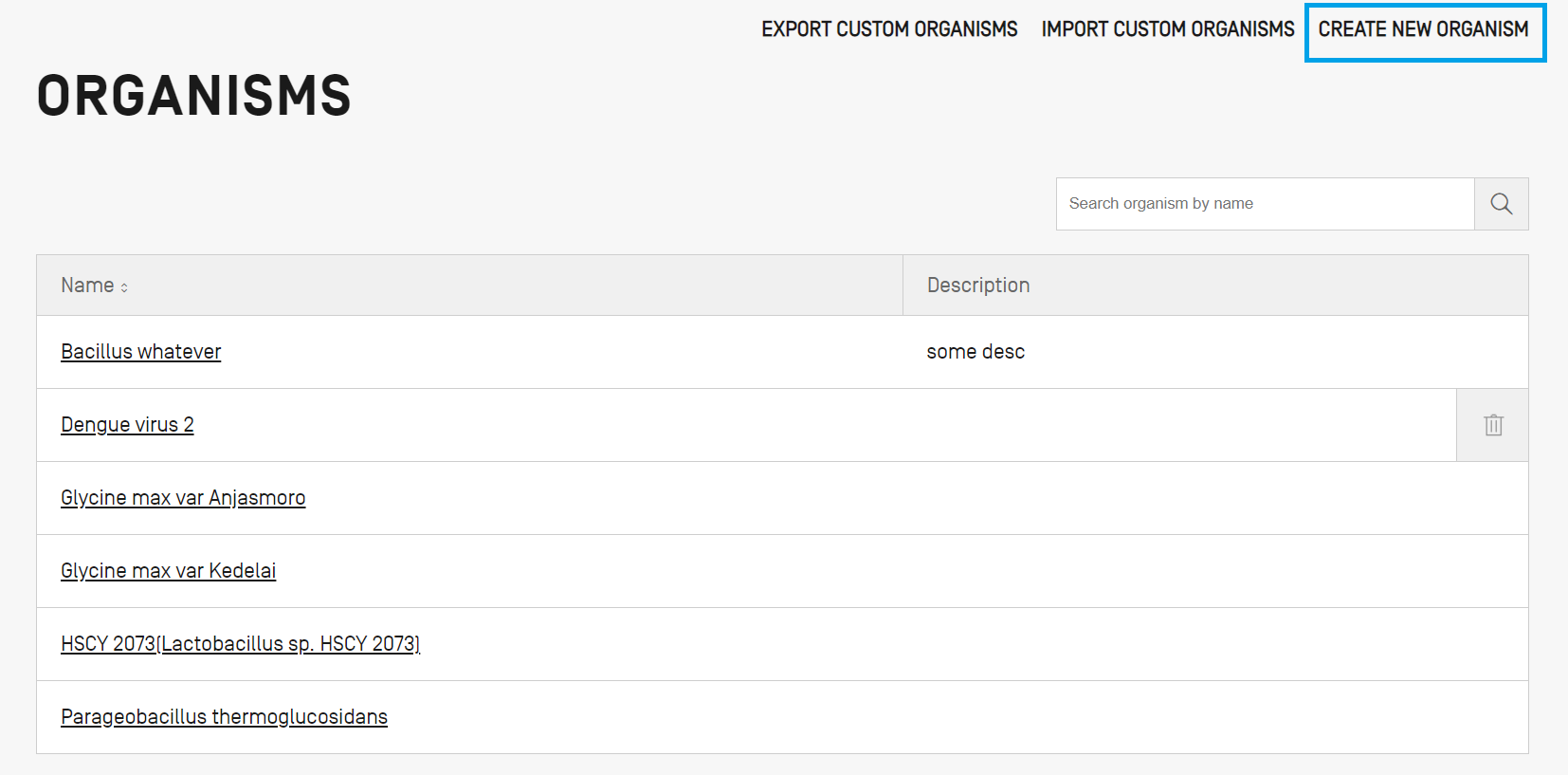
Для создания нового пользовательского организма нажмите ссылку «CREATE NEW ORGANISM» («СОЗДАТЬ НОВЫЙ ОРГАНИЗМ») в верхней части представления. В открывшемся окне введите название нового организма и нажмите «Save» («Сохранить»). Если требуется описание этого пользовательского организма, его можно добавить дополнительно, как это показано на рисунке. Для того чтобы отредактировать данные, нажмите на название организма.
Экспорт пользовательского организма
Все пользовательские организмы, данные о которых хранятся в приложении, и их описание можно экспортировать и сохранить в текстовый файл, в который можно вносить изменения без использования программы и который впоследствии можно импортировать. Для того чтобы экспортировать перечень организмов, нажмите «EXPORT CUSTOM ORGANISMS» («ЭКСПОРТИРОВАТЬ ПОЛЬЗОВАТЕЛЬСКИЕ ОРГАНИЗМЫ»), как показано ниже.

Затем откроется диалоговое окно, позволяющее указать имя файла и выбрать место его сохранения.

Экспортированный файл представляет собой файл в текстовом формате, содержащий название и описание организма, причем файл может быть отредактирован и импортирован в приложение. Скачать пример.
Импорт пользовательских организмов
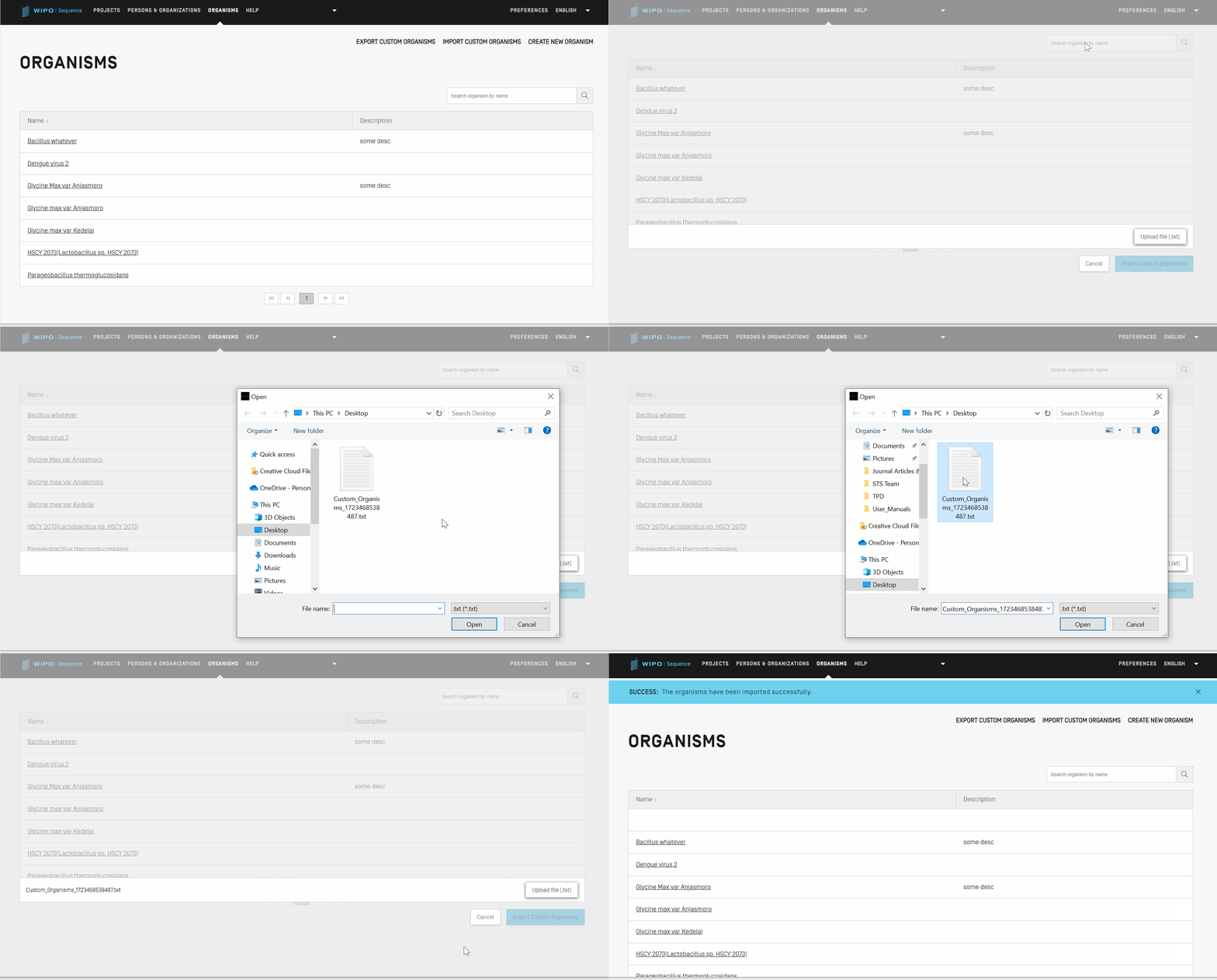
Для того чтобы импортировать перечень пользовательских организмов, нажмите ссылку «IMPORT CUSTOM ORGANISMS» («ИМПОРТИРОВАТЬ ПОЛЬЗОВАТЕЛЬСКИЕ ОРГАНИЗМЫ») в верхней части представления. Откроется оверлей под таблицей с кратким обзором пользовательских организмов.
- Нажмите кнопку «Upload file [.txt]» («Загрузить файл [.txt]»).
- В открывшемся диалоговом окне выберите файл с названиями пользовательских организмов.
- Нажмите синюю кнопку «Import Custom Organisms» («Импортировать пользовательские организмы»).
Примечание: импортируемый файл должен представлять собой текстовый файл (*.txt), содержащий перечень имен пользовательских организмов в виде простого текста (UTF-8), причем каждый элемент должен быть указан с новой строки.
2.5 Представление «System Preferences» («Настройки»)
В представлении «System Preferences» («Настройки») можно изменять ряд параметров WIPO Sequence. Заданные параметры будут применяться к каждому проекту, создаваемому или редактируемому в приложении.
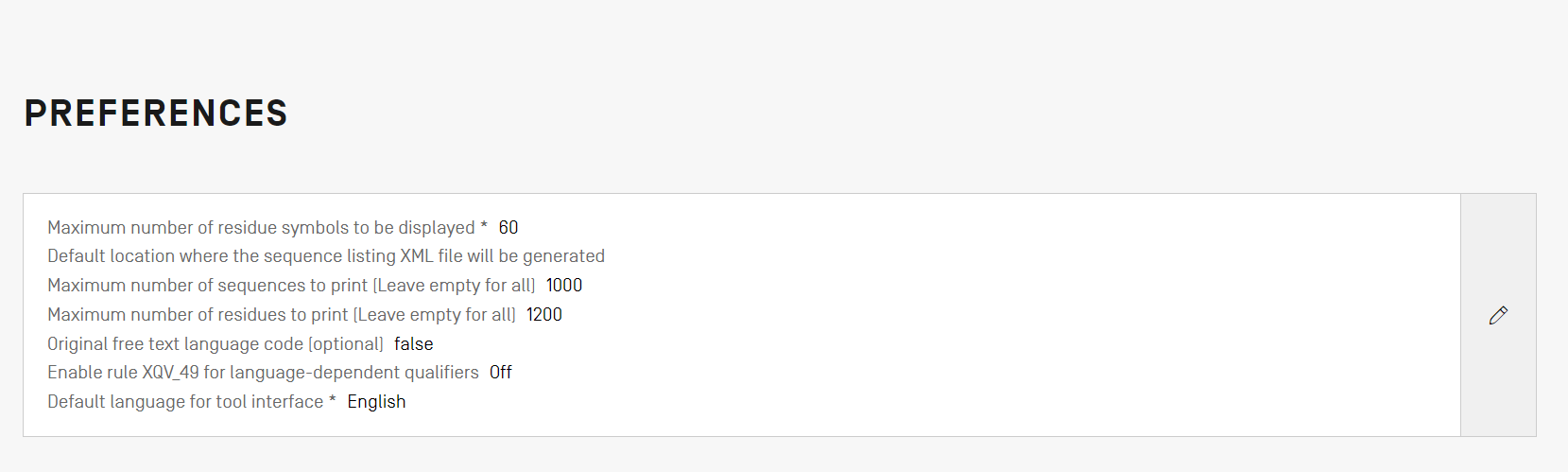
Для того чтобы изменить параметры системы, нажмите на значок карандаша (см. выше), и откроется панель редактирования «Edit Panel».
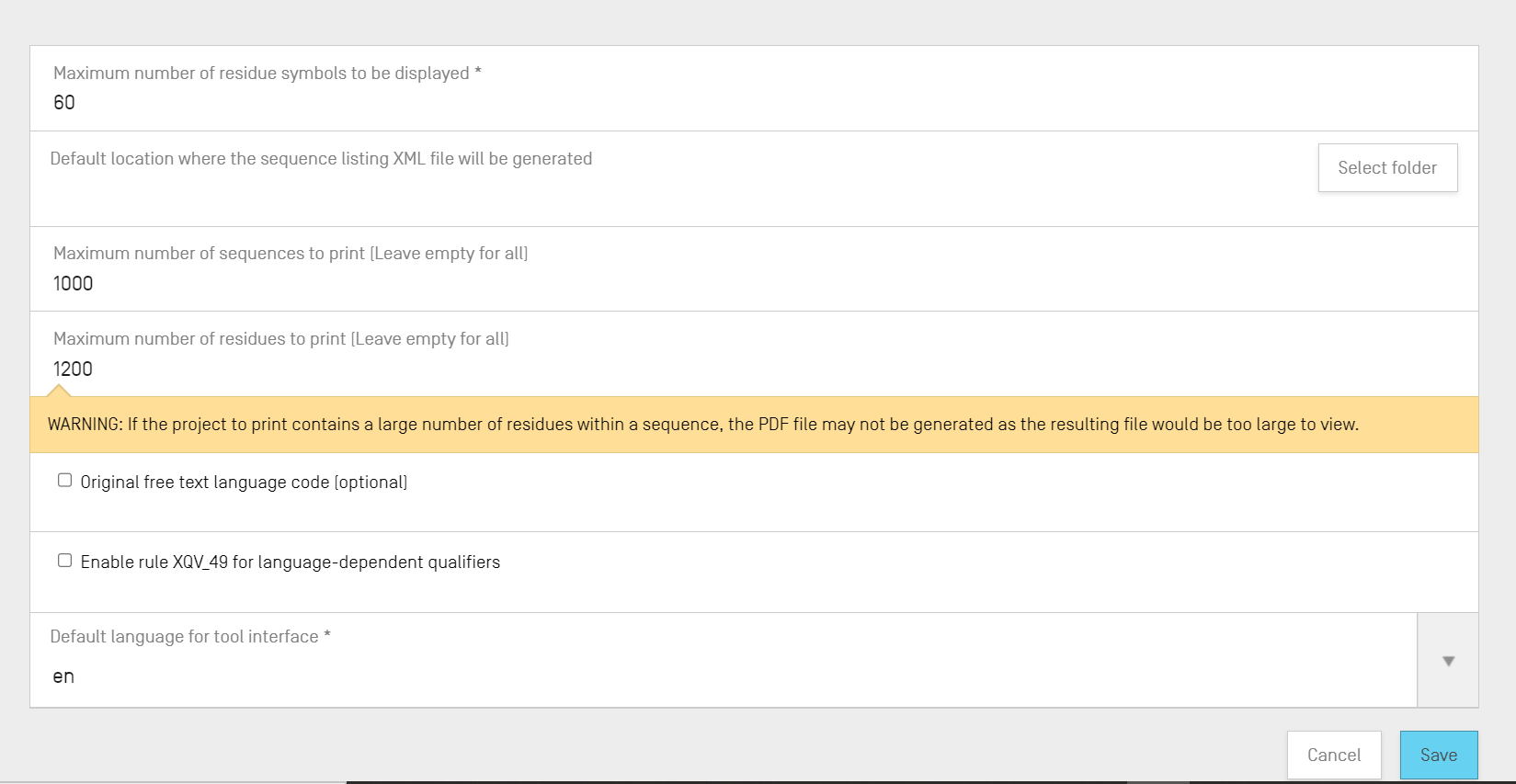
В данном представлении можно изменять следующие параметры (по порядку):
- «Maximum number of residue symbols to be displayed» («Максимальное число символов остатков для отображения»): этот параметр задает число остатков, которое будет отображаться в строке при отображении последовательности. Значение по умолчанию — 60.
- «Default location where the ST.26 sequence listing file (.xml) will be generated» («Расположение по умолчанию, где будет создан файл с перечнем последовательностей в соответствии со стандартом ST.26 (в формате .xml)». Это расположение указывать не нужно.
- «Maximum number of sequences to print [Leave empty for all]» («Максимальное число последовательностей для печати [оставьте пустым, чтобы отправить все последовательности на печать]»): значение параметра по умолчанию — 1000 последовательностей.
- «Maximum number of residues to print [Leave empty for all]» («Максимальное число остатков для печати [оставьте пустым, чтобы отправить все остатки на печать]»): значение параметра по умолчанию — 1200 остатков.
- «Original free text language code» («Код оригинального языка текста в свободном формате»): если этот флажок установлен, и не указан код оригинального языка текста в свободном формате, то при проверке будет выдано предупреждение. По умолчанию этот параметр не отмечен флажком.
- «Enable XQV_49» («Включить XQV_49»): если этот флажок установлен, и для зависимого от языка квалификатора в свободном формате не указано значение на английском языке, то будет выдано предупреждение. По умолчанию флажок отсутствует.
- «Default interface language» («Язык интерфейса по умолчанию»): это язык, на котором при запуске WIPO Sequence будет отображаться интерфейс. Язык по умолчанию — английский.
Примечание: третий и четвертый параметры актуальны при выводе проекта на печать в формате PDF. Если перечень последовательностей очень объемный, соответствующий файл в формате PDF может содержать несколько тысяч страниц, и его невозможно будет отобразить.
3. Форматы файлов
Стандарт ВОИС ST.25
Подробная информация о формате файлов в соответствии со стандартом ВОИС ST.25 содержится в самом стандарте.
Пример приводится в приложении III к стандарту.
Raw
Этот формат позволяет описать только одну последовательность. Генетический код записывается в базовом виде, без дополнительной информации. При импорте тип молекулы, характеристики и название должны быть добавлены к последовательности непосредственно в самом приложении.
Пример:
aggatatagatagtatatgatagtatgatatgatgatgtatgtatagtgtagttatga
Множественные последовательности
Файлы с множественными последовательностями могут содержать данные об одной или нескольких последовательностях, включая название, тип молекулы и название организма. Файлы в таком формате, среди прочих, можно импортировать с использованием приложения PatentIn. Первая строка непустого текста представляет собой заголовок и содержит следующие элементы:
<SequenceName; SequenceType; OrganismName> (название последовательности; тип последовательности; название организма)
Информация в заголовке будет интерпретироваться WIPO Sequence следующим образом:
| Текст заголовка | Допустимые входные данные | Интерпретируется как |
|---|---|---|
| Название последовательности | Название последовательности (свободный текст) | Название последовательности в файле проекта ВОИС (не будет частью XML-файла) |
| Тип последовательности | Один из следующих:
|
«mol_type» Обратите внимание, что в зависимости от входных данных «Organism» («Организм») может потребоваться дополнительно определить «mol_type» для ДНК и РНК (пункты 75–84 стандарта ST.26) |
| Название организма | Название организма (свободный текст) | Примечание об источнике/организме: если входные данные представляют собой синтетическое соединение, «mol_type» для ДНК и РНК будет автоматически идентифицирован как «other DNA» («другая ДНК)» или «other RNA» («другая РНК») (пункт 84(a) стандарта ST.26). |
Данные последовательности начинаются со следующей после заголовка строки. Каждая новая последовательность в файле начинается с новой строки после данных предыдущей последовательности. Между концом последовательности и началом следующего заголовка может быть одна или несколько пустых строк. Аминокислотные последовательности должны быть представлены в виде однобуквенного кода (таблица 3, раздел 3, приложение I). Допустимые символы нуклеотидов указаны в таблице 1 раздела 1 приложения 1. Обратите внимание, что «u» в последовательностях РНК не будет автоматически преобразовано в «t», как того требуют пункты 14 и 19 стандарта ST.26, для этого потребуется ручное вмешательство после импорта. Рекомендуется преобразовать «u» в «t» перед выполнением импорта множественных последовательностей файла, содержащего последовательности РНК.
Ниже приводится пример из трех последовательностей, определенных в файле формата множественных последовательностей.
Пример:
<First Sequence; RNA; Albies alba> uuuucuuauuguuucuccuacugcuuaucauaaugauugucguaguggcuuccucaucgucucccccaccgccuaccacaacgacugccgcagcggauuacuaauaguaucaccaacagcauaacaaaaagaaugacgaagaggguugcugauggugucgccgacggcguagcagaaggaguggcggagggg
<Second Sequence; DNA; synthetic construct> attgacgtcagtgacgcggtactgacgtcagctgcagtactgacgtaccaaccacgtggtgagctctcgacatgcaactgactcgtcgctattgacgtcagtgacgcggtactgacgtcagctgcagtactgacgtaccaaccacgtggtgagctctcgacatgcaactgactcgtcgctcagt
<Third Sequence; AA; Mus musculus>
SPPGKPQGPPPQGGNQPQGPPPPPGKPQGPPPQGGNRPQGPPPPGKPQGPPPQGDKSRSPR
FASTA
Файл в этом формате содержит остатки и описание. При импорте вы можете сохранить описание как квалификатор «note».
Пример:
AJ011880.1 Artificial oligonucleotide sequence SSR primer (CAC13R)
CTCAACAATCTGAAGCATCG
4. Поиск и устранение ошибок
В приложении WIPO Sequence существует раздел «Help» («Справка»), перейти в него можно при помощи верхнего меню.
-
В справке содержится следующая информация:
- ссылка на Руководство пользователя;
- ссылка на базу знаний по стандарту ВОИС ST.26;
- ссылка на форму для связи со службой поддержки WIPO Sequence;
- ссылка на последнюю версию стандарта ВОИС ST.26;
- основная информация о версии компьютерного приложения WIPO Sequence.
Распространенные проблемы и пути их решения
Для пользователей Windows 11
WIPO Sequence может некорректно работать на устройствах с операционной системой Windows 11. Если у вас возникли проблемы с проверкой перечня последовательностей, ознакомьтесь с этой статьей в базе знаний.
Недостаточно памяти в куче Java (Java heap space)
Данная ошибка связана с нехваткой доступной памяти. Для решения данной проблемы ознакомьтесь с этой статьей в базе знаний.
В отчете об импорте или отчете о проверке указано, что в проекте содержится несколько идентификаторов квалификаторов
Решение: удалите характеристику, которая включает дублирующийся идентификатор квалификатора. Воссоздайте характеристику в том же местоположении, но не добавляйте квалификатор перед сохранением. Затем отредактируйте характеристику, добавив соответствующий квалификатор, и обновите ее.
Предложенное при использовании дистрибутива Linux имя файла неверно
при использовании дистрибутива Linux существует известная проблема: в предлагаемом имени файла по умолчанию появляется лишний символ «\». Для того чтобы решить эту проблему, вручную удалите лишний символ «\» перед сохранением.
Решения других проблем можно найти в базе знаний по приложению WIPO Sequence.
При попытке отобразить список последовательностей в формате HTML возникает ошибка.
Если размер сгенерированного перечня последовательностей в формате XML превышает 100 Мб, вместо перечня последовательностей в формате HTML будет отображено сообщение об ошибке, указывающее на то, что перечень последовательностей слишком велик для отображения в формате HTML.
По любым другим нерешенным вопросам вы можете связаться с нами.