eMadrid:常问问题
(最新版本:2026年6月15日)
eMadrid的新升级: 新代理人现在可以直接在“查找和监控”选项卡中提交“指定/更换代理人”请求,从而更轻松地接管商标国际注册工作。
一般问题
您可使用产权组织帐户的用户名和密码登录eMadrid。还没有产权组织帐户?立即创建一个!
关于工作台(workbench)的问题
工作台是您的定制化工作空间,您可以在此访问和管理所有商标国际申请和注册。使用您的产权组织帐户访问工作台!
您可以:
- 查看商标的保护状态
- 访问所有交易的完整历史
- 管理或更新您的商标国际申请和注册
- 与您的关联共享您的资产并管理访问权限
- 按注册人名称、产品类型、类别等分组将申请和注册整理到不同组合
- 答复不规范通知
- 缴费
- 等等。
您必须有产权组织帐户才能访问您的工作台。
资产指您的工作台中的任何商标国际申请或注册。
有两类用户(查看者和编辑者),和两级访问权限(管理员和无权限):
- 编辑者管理员:可以查看、编辑、共享和管理访问权限
- 仅编辑者:可以查看和编辑,但不能共享或管理访问权限
- 查看者管理员:可以查看、共享和管理访问权限(最高至您自己的访问权限级别)
- 仅查看者:可以查看,但无法编辑、共享或管理访问权限
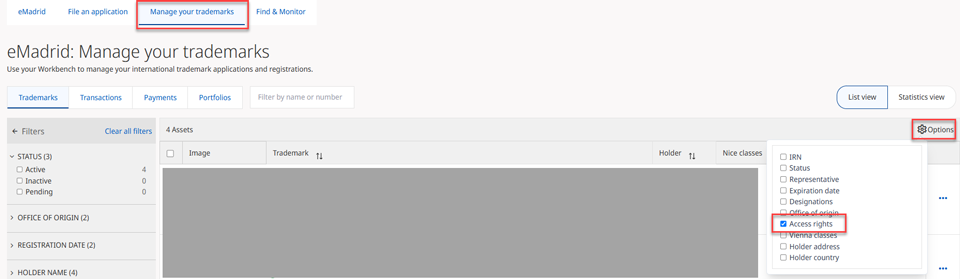
- 登录eMadrid并访问您的工作台
- 点击工作台右上角的“Options(选项)”图标
- 勾选“Access rights(访问权限)”复选框
- 点击工作台上方以确认您的选择。
现已显示您对所有资产的访问权限!
您需要要求拥有该项资产“编辑管理员”权限的用户来更改您的角色。
您可以通过“Find & monitor(查找和监视)”申请访问您要管理的资产:
- 按名称或编号检索
- 选择您想添加到工作台的资产
- 点击“Add X assets to your workbench(将X个资产添加到工作台)”和“Continue(继续)”
- 选择所需的访问权限级别(完全访问或自定义访问权限)
- 点击“Continue(继续)”和“Send(发送)”。
您的请求将发送至代理人(如有)或注册人的已登记电子邮箱。如果被授予访问权限,相关资产将被添加至您的工作台。
出于安全原因,您需要填写已登记的代理人(如有)的电子邮件地址。否则填写已登记的或持有人。
提示:您可以申请请求访问登记的注册人或代理人电子邮件地址相同的多个资产。
首先, 请确保您已登录eMadrid。如果工作台仍为空,则可能是:
- 您的商标国际注册的电子邮件地址没有在我们这里登记。您该怎么办? 请联系我们获得帮助。
- 登记的电子邮件地址与您的产权组织帐户电子邮件地址不同。
- 在工作台中使用“Change holder details(更改注册人联系信息)”(如果您是注册人)或者“Manage representative(管理代理人)”(如果您是已登记代理人)为您的国际商标注册更新登记的电子邮件地址(需要授权(签字));或者
- 在eMadrid的“Find and monitor(查找和监视)”选项卡中查找丢失的资产,并将其添加到工作台(需要授权):
- 转到eMadrid的“Find & monitor(查找和监视)”选项卡
- 用名称或编号检索您持有或管理的商标国际注册
- 选择您想添加到工作台的资产
重要:您只能申请请求访问登记的注册人或代理人电子邮件地址相同的多个资产。
- 点击 “Add X assets to your workbench(将X个资产添加到工作台)”和“Continue(继续)”
- 选择所需的访问权限级别(完全访问或自定义访问权限)
出于安全原因,您需要为资产指明登记在案的注册人(或代理人)电子邮件地址。(您要添加到工作台的所有资产的登记注册人(或代理人)电子邮件地址必须相同)。
- 点击“Continue(继续)”和 “Send(发送)”。
- 您已提交了商标国际申请但尚未获得任何商标国际注册。您可以在工作台的“Transactions(交易)”选项卡中找到您的商标国际申请。
您该怎么办?
您的请求将发送至代理人或注册人的已登记电子邮箱。如果被授予访问权限,相关资产将被添加至您的工作台。

一旦我们收到您的申请,您将在工作台的“Trademarks(商标)”选项卡中看到该申请处于“待审(Pending)”状态。您将可以在“Transactions(交易)”选项卡中查看其状态。
- 转到eMadrid中的 “Find & Monitor(查找和监视)”
- 用名称、编号等信息检索商标国际注册
- 选择要添加到您的工作台的一项或多项注册
警告:无法添加未关联电子邮件地址的商标国际注册。
- 点击“Add assets to your workbench(将资产添加到工作台)”
- 点击“Continue(继续)”
- 选择所需的访问权限级别(完全访问或自定义访问权限),点击“Continue(继续)”
- 点击“Send(发送)”.
您的请求将发送至注册人或其代理人的已登记电子邮件地址。如果被授予访问权限,资产将被添加至您的工作台。
您还可以请求注册人或代理人与您共享资产。您必须是其关联(见“关于关联的问题”)!
关于关联的问题
关联指您在工作中认识并互动的人。您的关联不一定有对您的eMadrid资产的访问权限。您可以用您的产权组织帐户设置关联。
- 点击屏幕右上角的“知识产权门户登录(IP Portal Login)”按键,登入eMadrid
- 点击屏幕右上角的用户名,选择“我的产权组织帐户(My WIPO Account)”
- 向下滚动并点击“Manage my connections(管理我的关联)”
- 在此页面,您可以创建或删除关联。
注:您想要关联的对象必须接受关联请求。
关于管理访问权限的问题
注:您需要“管理员”权限才能管理权限。您无法授予高于自身权限的权限(例如:如果您是“查看者”,则无法授予“编辑者”权限)。您无法更改持有人或代表的权限。
- 在工作台中,点击要共享的资产旁边的“…”
- 这将打开操作面板
- 滚动至“Admin access(管理员访问权限)”,然后点击“Share with connections(与关联共享)”
- 选择“Existing connections(现有关联)”以查看您的所有关联
- 选择想要共享资产的关联/li>
请注意:如果您选择所有关联,将更改所有人的权限!
- 点击“Continue(继续)”
- 选择想要给予的访问权限类型(“查看者”、“编辑者”,等等)
- 点击“Share trademarks(共享商标)”以完成操作。
- 在工作台中,点击要管理访问权限的资产旁边的“…”
- 滚动至“Admin access(管理员访问权限)”, 然后点击“Share with connections(与关联共享)”
- 选择Existing connections(现有关联)”以查看您的关联
- 选择要更改访问权限的关联
- 点击“Continue(继续)”
- 选择新的访问权限(例如:角色=编辑者;委托权限=管理员)
- 点击“Share trademarks(共享商标)”以完成操作。
请注意:如果您选择所有关联,将更改所有用户的权限!
- 在工作台中选择所有资产(如果资产超过100项,您需要逐页选择所有资产)
- 点击“Manage selected(管理选中项)”以打开操作面板
- 滚动至“Admin access(管理员访问权限)”,然后点击“Share with connections(与关联共享)”
- 选择“Existing connections(现有关联)”
- 选择想要更改访问权限的关联
- 点击“Continue(继续)”
- 选择新的访问权限(例如:角色=编辑者,委托权限=无)
- 点击“Share trademarks(共享商标)”以完成操作。
请注意:如果您选择所有关联,将更改所有用户的权限!
- 在工作台中选择相关资产
- 点击“Manage selected(管理选中项)”选项卡以打开操作面板
- 滚动至“Admin access(管理员访问权限)”并点击“Manage access rights(管理访问权限)”
- 选择“Existing connections(现有关联)”
- 选择新的访问权限(例如:角色=编辑者,委托权限=管理员)
- 点击“更新访问权限”以完成操作。
- 在工作台中选择所有资产
- 点击“Manage selected(管理选中项)”选项卡以打开操作面板
- 滚动至“Admin access(管理员访问权限)”并点击“Manage access rights(管理访问权限)”
- 选择新的访问权限(例如:角色=编辑者,委托权限=管理员)
- 点击“Update access rights(更新访问权限)”以完成操作。
关于组合的问题
您可以使用组合将商标国际申请和/或注册分组(例如,按客户、产品类型或类别)。您可以创建任意数量的组合。一项资产不能同时包含在多个组合中。
- 在工作台中转到“Trademarks(商标)”选项卡
- 点击要添加到组合中的一项或多项申请或注册旁边的“…”
- 选择“Add to portfolio(添加到组合)”
- 选择一个现有组合或创建一个新组合
- 点击“Add to portfolio(添加到组合)”以完成操作。
您不能与关联共享组合。但是,您可以共享组合中包含的某一项资产。
关于监控列表(watchlist)的问题
监控列表可用于跟踪竞争对手的商标。当竞争对手的商标国际注册信息更新或修改时,您将收到提醒。
您需要登入eMadrid!
- 在eMadrid中转到“Find & Monitor(查找和监视)”选项卡
- 用名称、编号、产品等信息检索商标国际注册
- 打开您想要添加到监控列表的商标国际注册
- 点击“Add to watchlist(添加到监控列表)”以完成操作。
提示:请勿使用监控列表跟踪您拥有或管理的商标国际注册,而是使用您的工作台。所有相关提醒都将直接发送至您的工作台。
关于在工作台中管理资产的问题
重要提示:您必须登入eMadrid并拥有“Editor Admin(编辑者管理员)”或“Editor only(仅编辑者)”权限才能访问想要管理的所有资产。所有资产都必须是活跃的。
您可以对多项资产执行以下交易:
- 所有权全部变更
- 变更注册人联系信息
- 指定或替换代理人
- 注销代理人
- 变更当前代理人的联系信息
您必须一次管理一项资产的所有其他交易。
重要提示:您必须登入eMadrid并拥有“Editor Admin(编辑者管理员)”或“Editor only(仅编辑者)”权限才能访问想要管理的所有资产。所有资产都必须是活跃的。
- 在工作台中选择四个资产
- 点击Manage selected(管理选中项)”
- 在操作面板中选择“Appoint or replace representative(指定或替换代理人)”
- 按照提示完成操作。
您一次只能扩展一项资产的保护范围。
如果“续展注册”不可用,则:
- 注册已失效
- 尚未到续展时间,或
- 续展请求已在处理中。
- 在工作台中转到“Trademarks(商标)”选项卡
- 在“Filters(筛选器)”菜单中,应用以下设置:
- 在“STATUS(状态)”下,选择“Active(活跃)”
- 在“EXPIRATION DATE(届满日)”下,选择“Expired(已届满)”。
M还有问题?
找不到对问题的解答?欢迎随时联系我们。

免责声明:本页的问题和解答仅用于提供信息之目的,并非法律意义上的参考。这些内容均不代表产权组织或成员国的官方立场。