eMadrid : Questions fréquentes
(Dernière révision : 15 juin 2026)
Nouvelle amélioration apportée à eMadrid: les nouveaux mandataires peuvent désormais soumettre des demandes de “désignation/remplacement de mandataire” directement depuis l’onglet “Trouver et suivre”, ce qui facilite la prise en charge de la gestion des enregistrements internationaux de marques.
Questions d’ordre général
eMadrid est un environnement numérique qui offre un accès intégré à tous les outils et services en ligne du système de Madrid.
Vous devez posséder un compte OMPI pour pouvoir utiliser certains des outils et services de la plateforme eMadrid.
eMadrid est structuré autour de trois actions principales, chacun disposant d’une section qui lui est propre :
- Déposer une demande : Établissez une nouvelle demande d’enregistrement international de marque.
- Gérer vos marques : Consultez, gérez et suivez vos demandes d’enregistrement et enregistrements internationaux de marques existants (connexion requise).
- Trouver et suivre : Recherchez et consultez des enregistrements internationaux de marques à l’aide des outils disponibles.
Chaque section offre tous les outils et ressources spécifiques nécessaires pour mener à bien cette action.
Connectez-vous à eMadrid au moyen du nom d’utilisateur et du mot de passe de votre compte OMPI. Vous n’avez pas de compte OMPI? Créez-en un dès à présent!
Questions sur l’espace de travail
L’espace de travail est votre espace personnalisé où vous pouvez accéder à toutes vos demandes d’enregistrement et à tous vos enregistrements internationaux de marques et les gérer. Connectez-vous à votre espace de travail à l’aide de votre compte OMPI!
Vous pouvez :
- Voir la situation concernant la protection de vos marques
- Accéder à l’historique complet de toutes vos opérations
- Gérer ou mettre à jour vos demandes d’enregistrement international de marques et vos enregistrements
- Partager vos actifs avec vos contacts et gérer les droits d’accès
- Organiser les demandes et les enregistrements dans des portefeuilles, en les regroupant par nom de titulaire, type de produit, classe, etc.
- Répondre aux lettres signalant des irrégularités
- Effectuer des paiements
- et bien d’autres encore.
Pour accéder à votre espace de travail, vous devez posséder un compte OMPI.
Un actif désigne toute demande d’enregistrement international de marque ou enregistrement dans votre espace de travail.
Il existe deux types d’utilisateurs (lecteur et éditeur) et deux niveaux d’accès (administrateur et aucun) :
- Éditeur Admin : Vous pouvez consulter, modifier, partager et gérer les droits d’accès
- Éditeur seulement : Vous pouvez consulter et modifier, mais vous ne pouvez pas partager ou gérer les droits d’accès
- Lecteur Admin : Vous pouvez consulter, partager et gérer les droits d’accès (jusqu’au niveau de vos propres droits d’accès)
- Lecteur seulement : Vous pouvez consulter, mais vous ne pouvez pas modifier, partager ou gérer les droits d’accès
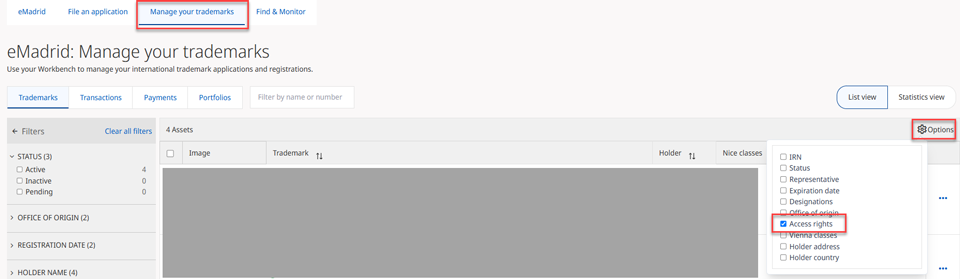
- Allez dans eMadrid et accédez à votre espace de travail
- Cliquez sur l’icône “Options” en haut à droite de votre espace de travail
- Cochez la case “Droits d’accès”
- Cliquez au-dessus de l’espace de travail pour valider votre sélection.
Vos droits d’accès sont désormais affichés pour tous les actifs!
Vous devez demander à une personne disposant d’un accès “Administrateur éditeur” à cet actif de modifier votre rôle.
Vous pouvez demander l’accès à des actifs que vous devez gérer depuis “Trouver et suivre”.
- Effectuez une recherche par nom ou par numéro
- Sélectionnez l’actif ou les actifs que vous souhaitez ajouter à votre espace de travail.
- Cliquez sur “Ajouter X actifs dans votre espace de travail”, puis sur “Continuer”.
- Sélectionnez le niveau d’accès souhaité (accès complet ou droits d’accès personnalisés).
- Cliquez sur “Continuer”, puis sur “Envoyer”.
Votre demande sera envoyée à l’adresse électronique enregistrée du mandataire (s’il y en a un); ou titulaire. S’ils accordent l’accès, le ou les actifs seront ajoutés dans votre espace de travail.
Pour des raisons de sécurité, vous devrez indiquer l’adresse électronique du mandataire (s’il y en a un) qui est enregistrée; autrement, l’adresse électronique du titulaire qui est enregistrée.
Astuce : Vous pouvez demander l’accès à plusieurs actifs qui ont en commun la même adresse électronique enregistrée pour le titulaire ou le mandataire.
Tout d’abord, assurez vous que vous être bien connecté(e) à eMadrid. Si votre espace de travail reste vide, alors soit :
- Nous ne disposons pas d’une adresse électronique dans le dossier relatif à votre ou à vos enregistrements internationaux de marques. Que devez vous faire? Contactez-nous pour obtenir de l’aide.
- L’adresse électronique enregistrée est différente de l’adresse électronique de votre compte OMPI.
- Mettez à jour l’adresse électronique enregistrée pour votre ou vos enregistrements internationaux de marques en utilisant “Modifier les coordonnées du titulaire” (si vous êtes le titulaire) ou “Gérer le mandataire” (si vous êtes le mandataire enregistré) (une autorisation (signature) est requise); ou
- Recherchez les actifs manquants dans l’onglet “Trouver et suivre” dans eMadrid, puis ajoutez les dans votre espace de travail (une autorisation est requise) :
- Allez dans l’onglet “Trouver et suivre” dans eMadrid
- Recherchez le ou les enregistrements internationaux de marques manquants que vous détenez ou que vous gérez par nom ou numéro
- Sélectionnez le ou les actifs que vous souhaitez ajouter dans votre espace de travail
Important: Vous pouvez uniquement demander l’accès à plusieurs enregistrements qui ont en commun la même adresse électronique enregistrée pour le titulaire ou le mandataire.
- Cliquez sur “Ajouter X actifs dans votre espace de travail”, puis sur “Continuer”
- Sélectionnez le niveau d’accès souhaité (accès complet ou droits d’accès personnalisés)
Pour des raisons de sécurité, vous devrez indiquer l’adresse électronique du titulaire (ou de son mandataire) qui est enregistrée pour le ou les actifs. (Cette adresse électronique enregistrée pour le titulaire (ou son mandataire) doit être la même pour tous les actifs que vous souhaitez ajouter dans votre espace de travail.)
- Cliquez sur “Continuer”, puis sur “Envoyer”.
- Vous avez déposé une demande d’enregistrement international de marque, mais vous ne disposez pas encore d’enregistrements internationaux. Vous trouverez vos demandes d’enregistrement international de marques sous l’onglet “Opérations” dans votre espace de travail.
Que devez vous faire?
Votre demande sera envoyée à l’adresse électronique enregistrée du mandataire ou du titulaire. Si l’accès est accordé, le ou les actifs seront ajoutés dans votre espace de travail.

Une fois que nous aurons reçu votre demande, celle apparaîtra comme “En instance” dans l’onglet “Marques” de votre espace de travail. Vous pourrez vérifier sa situation sous l’onglet “Opérations”.
- Allez dans “Trouver et suivre” dans eMadrid
- Recherchez le ou les enregistrements internationaux de marques par nom, numéro, etc.
- Sélectionnez le ou les enregistrements que vous souhaitez ajouter dans votre espace de travail
Avertissement : Vous ne pouvez pas ajouter un enregistrement international de marque qui n’est pas associé à une adresse électronique.
- Cliquez sur “Ajouter des contenus dans votre espace de travail”
- Cliquez sur “Continuer”
- Sélectionnez le niveau d’accès souhaité (accès complet ou droits d’accès personnalisés), puis cliquez sur “Continuer”.
- Cliquez sur “Envoyer”.
Votre demande sera envoyée à l’adresse électronique enregistrée du titulaire ou du mandataire. Si l’accès est accordé, le ou les actifs seront ajoutés dans votre espace de travail.
Vous pouvez également demander au titulaire ou au mandataire de partager des actifs avec vous. Vous devez être des contacts (reportez vous aux “Questions concernant les contacts”)!
Questions concernant les contacts
Un contact est une personne que vous connaissez et avec laquelle vous interagissez dans le cadre de votre travail. Vos contacts n’ont pas nécessaire accès à vos actifs dans eMadrid. Vous créez des contacts à l’aide de votre compte OMPI.
- Cliquez sur le bouton “Connexion au portail de P.I.” en haut à droite de votre écran, puis connectez vous à eMadrid
- Cliquez sur votre nom d’utilisateur (en haut à droite), puis sélectionnez “Mon compte OMPI”
- Parcourez la liste déroulante et cliquez sur “Gérer mes contacts”
- À partir de là, vous pouvez créer ou supprimer des contacts.
Note: Une demande de contact doit être acceptée par la personne avec laquelle vous souhaitez créer un contact.
Questions concernant la gestion des droits d’accès
Note: Vous devez disposer d’un accès “Admin” pour gérer les droits. Vous ne pouvez pas accorder des droits supérieurs aux vôtres (exemple : si vous êtes “Lecteur”, vous ne pouvez pas accorder les droits “Éditeur”). Vous ne pouvez pas modifier les droits du titulaire ou du mandataire.
- Dans votre espace de travail, cliquez sur “…” à côté de l’actif que vous souhaitez partager
- Cela ouvrira le panneau des actions
- Faites défiler jusqu’à “Accès Admin”, puis cliquez sur “Partager avec vos contacts”
- Sélectionnez “Contacts existants” pour afficher tous vos contacts
- Sélectionnez les contacts avec lesquels vous souhaitez partager votre actif.
- Cliquez sur “Continuer”
- Choisissez le type de droits d’accès que vous souhaitez accorder (“Lecteur”, “Éditeur”, etc.)
- Cliquez sur “Partager les marques” pour terminer l’opération.
Attention : Si vous sélectionnez TOUS vos contacts, vous modifierez les droits de tout le monde!
- Dans votre espace de travail, cliquez sur “…” à côté de l’actif pour lequel vous souhaitez gérer les droits d’accès
- Faites défiler jusqu’à “Accès Admin”, puis cliquez sur “Partager avec vos contacts”
- Sélectionnez “Contacts existants” pour afficher vos contacts
- Sélectionnez le contact pour lequel vous souhaitez modifier les droits d’accès
- Cliquez sur “Continuer”
- Sélectionnez les nouveaux droits d’accès (par exemple, Rôle = Éditeur; Droits de délégation = Admin)
- Cliquez sur “Partager les marques” pour terminer l’opération.
Attention: Si vous sélectionnez TOUS vos contacts, vous modifierez les droits de tout le monde!
- Sélectionnez tous les actifs dans votre espace de travail (si vous en avez plus de 100, vous devrez les sélectionner page par page)
- Cliquez sur “Gérer la sélection” pour ouvrir le panneau des actions
- Faites défiler jusqu’à “Accès Admin”, puis cliquez sur “Partager avec vos contacts”
- Sélectionnez “Contacts existants”
- Sélectionnez le contact pour lequel vous souhaitez modifier les droits d’accès
- Cliquez sur “Continuer”
- Sélectionnez les nouveaux droits d’accès (par exemple, Rôle = Éditeur, Droits de délégation = aucun)
- Cliquez sur “Partager les marques” pour terminer l’opération.
Attention: Si vous sélectionnez TOUS vos contacts, vous modifierez les droits de tout le monde!
- Dans votre espace de travail, sélectionnez l’actif correspondant
- Cliquez sur l’onglet “Gérer la sélection” pour ouvrir le panneau des actions
- Faites défiler jusqu’à “Accès Admin”, puis cliquez sur “Gérer les droits d’accès”
- Sélectionnez “Contacts existants”
- Sélectionnez les nouveaux droits d’accès (par exemple, Rôle = Éditeur; Droits de délégation = Admin)
- Cliquez sur “Mettre à jour les droits d’accès” pour terminer l’opération.
- Sélectionnez tous les actifs dans votre espace de travail
- Cliquez sur l’onglet “Gérer la sélection” pour ouvrir le panneau des actions
- Faites défiler jusqu’à “Accès Admin”, puis cliquez sur “Gérer les droits d’accès”
- Sélectionnez les nouveaux droits d’accès (par exemple, Rôle = Éditeur, Droits de délégation = Admin)
- Cliquez sur “Mettre à jour les droits d’accès” pour terminer l’opération.
Questions concernant les portefeuilles
Vous pouvez regrouper dans des portefeuilles vos demandes internationales de marques et vos enregistrements internationaux, par client, par type de produit ou par classes, par exemple. Vous pouvez créer autant de portefeuilles que vous le souhaitez. Un même contenu ne peut pas être inclus dans plusieurs portefeuilles.
- Allez dans l’onglet “Marques” dans votre espace de travail
- Cliquez sur “…” à côté de la ou des demande(s) ou des enregistrements que vous souhaitez ajouter dans votre portefeuille
- Sélectionnez “Ajouter au portefeuille”
- Sélectionnez un portefeuille existant ou créez en un nouveau
- Cliquez sur “Ajouter au portefeuille” pour terminer l’opération.
Vous ne pouvez pas partager de portefeuilles avec vos contacts. Toutefois, vous pouvez partager des actifs à l’intérieur de vos portefeuilles.
Questions concernant la liste de contrôle
Une liste de contrôle vous permet de suivre les marques de vos concurrents. Vous recevrez des alertes chaque fois que leurs enregistrements internationaux de marques seront mis à jour ou modifiés.
Vous devez être connecté(e) à eMadrid!
- Allez dans l’onglet “Trouver et suivre” dans eMadrid
- Recherchez les enregistrements internationaux de marques par nom, numéro, produit, etc.
- Ouvrez le ou les enregistrements internationaux de marques que vous souhaitez ajouter à votre liste de contrôle
- Cliquez sur “Ajouter à la liste de contrôle” pour terminer l’opération.
Astuce : N’utilisez pas de liste de contrôle pour suivre les enregistrements internationaux de marques que vous possédez ou gérez. Utilisez plutôt votre espace de travail. Vous recevrez toutes les alertes pertinentes directement dans votre espace de travail.
Questions concernant la gestion de vos actifs dans votre espace de travail
Important: Vous devez être connecté(e) à eMadrid et disposer d’un accès “Éditeur Admin” ou “Éditeur seulement” à tous les actifs que vous souhaitez gérer. Tous les actifs doivent être actifs.
Vous pouvez effectuer les opérations ci après pour plusieurs actifs :
- Changement total de titulaire
- Modifier les coordonnées du titulaire
- Constituer ou remplacer un mandataire
- Radier un mandataire
- Modifier les coordonnées du mandataire actuel
Vous devez gérer toutes les autres opérations pour un seul actif à la fois.
Important: Vous devez être connecté(e) à eMadrid et disposer d’un accès “Éditeur Admin” ou “Éditeur seulement” à tous les actifs que vous souhaitez gérer. Tous les actifs doivent être actifs.
- Sélectionnez les quatre actifs dans votre espace de travail
- Cliquez sur “Gérer la sélection”
- Sélectionnez “Constituer ou remplacer un mandataire” dans le panneau des actions
- Suivez les indications pour terminer l’opération.
Vous ne pouvez étendre la protection qu’à un seul actif à la fois.
Si “Renouveler votre enregistrement” est inactif :
- L’enregistrement est inactif
- Il n’est pas encore temps de le renouveler, ou
- Une demande de renouvellement est déjà en cours de traitement.
- Allez dans l’onglet “Marques” dans votre espace de travail
- Dans le menu “Filtres”, appliquez les paramètres suivants :
- Sous “SITUATION”, sélectionnez “Actif”
- Sous “DATE D’EXPIRATION”, sélectionnez “Expiré”.
D’autres questions?
Vous n’avez pas trouvé la réponse à votre question? N’hésitez pas à nous contacter.

Vidéo: Présentation de la plateforme eMadrid (en anglais)
Avertissement : les questions et réponses figurant sur le présent site Web ne vous sont présentées que dans un but d’information et n’ont pas valeur d’avis juridique. Elles ne représentent pas nécessairement les vues de l’OMPI ni de ses États membres.