eMadrid: Preguntas frecuentes
(Última revisión: 15 de junio de 2026)
Nueva mejora de eMadrid : los nuevos mandatarios ya pueden presentar solicitudes de “Designar o sustituir mandatario” directamente desde la pestaña “Búsqueda y seguimiento”, lo que facilita asumir la gestión de los registros internacionales de marcas.
Preguntas generales
eMadrid es un entorno digital que proporciona acceso integrado a todas las herramientas y servicios en línea del Sistema de Madrid.
Hay que tener una cuenta de la OMPI para utilizar algunas de las herramientas y servicios de eMadrid.
eMadrid está estructurado en torno a tres operaciones principales, y cada una consta en una sección:
- Presentación de solicitudes: Crear una nueva solicitud de registro internacional de marca./li>
- Gestión de las marcas: Ver, gestionar y seguir de cerca sus solicitudes y registros internacionales de marca (es necesario iniciar sesión).
- Búsqueda y control: Buscar y supervisar registros internacionales de marca utilizando las herramientas disponibles.
Cada sección ofrece todas las herramientas de apoyo necesarias para llevar a cabo la operación de que se trate.
Inicie sesión en eMadrid con el nombre de usuario y la contraseña de su cuenta de la OMPI. ¿Todavía no tiene una cuenta de la OMPI? Aquí puede crearla ya!
Preguntas sobre el tablero de trabajo
El tablero de trabajo es un entorno personalizado en el que puede acceder a todas sus solicitudes y registros internacionales de marcas y gestionarlos. Acceda a su tablero de trabajo utilizando su cuenta de la OMPI.
Con el tablero de trabajo se puede:
- Ver el estado de protección de sus marcas
- Acceder a un historial completo de todas sus operaciones
- Gestionar o actualizar sus solicitudes y registros internacionales de marca
- Compartir sus activos con otros contactos y gestionar los derechos de acceso
- Organizar las solicitudes y registros en carteras, agrupadas por nombre de titular, tipo de producto, clase, etc.
- Responder a cartas de irregularidad
- Efectuar pagos
- Y más.
Hay que tener una cuenta de la OMPI para acceder a su tablero de trabajo.
Por activo se entiende cualquier solicitud o registro internacional de marca que tenga en su tablero de trabajo.
Hay dos tipos de usuarios (visualizador y editor), y dos niveles de acceso (admin y ninguno):
- Editor Admin: Puede ver, editar, compartir y gestionar los derechos de acceso
- Solo editor: Puede ver y editar, pero no compartir ni gestionar derechos de acceso
- Administrador visualizador: Puede ver, compartir y gestionar los derechos de acceso (hasta el nivel de sus propios derechos de acceso)
- Solo visualizador: Puede ver pero no editar, compartir ni gestionar derechos de acceso
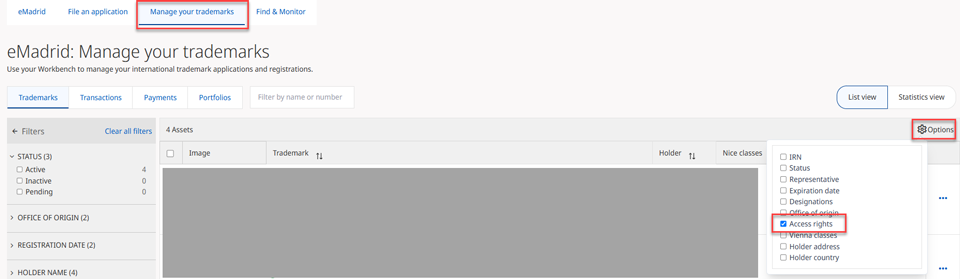
- Inicie sesión en eMadrid y acceda a su tablero de trabajo
- Haga clic en el icono “Opciones” en la parte superior derecha de su tablero de trabajo.
- Marque la casilla "Derechos de acceso”
- Haga clic sobre el tablero de trabajo para validar su selección.
A partir de ahora podrá ver sus derechos de acceso para todos los activos.
Tiene que pedirle a alguien con acceso de “Editor Admin” al activo que cambie su función.
Puede solicitar el acceso a los activos que debe gestionar desde “Búsqueda y control”:
- Busque por nombre o número.
- Seleccione los activos que desea agregar al tablero de trabajo.
- Haga clic en “Agregar X activos al tablero de trabajo” y “Continuar”
- Seleccione el nivel de acceso que necesita (acceso completo o personalizado).
- Haga clic en “Continuar” y “Enviar”
Su solicitud se enviará al correo electrónico inscrito del mandatario (si procede) o del titular. Si conceden acceso, los activos se agregarán al área de trabajo.
Por motivos de seguridad, deberá indicar la dirección de correo electrónico del mandatario inscrito (si lo hay); si no, la del titular inscrito.
Tome nota: Se puede de solicitar acceso a varios activos que compartan el mismo titular registrado o la misma dirección de correo electrónico del mandatario.
En primer lugar, asegúrese de haber iniciado sesión en eMadrid. Si su tablero de trabajo sigue vacío, quiere decir que:
- No tenemos inscrita ninguna dirección de correo electrónico para sus registros internacionales de marca. ¿Qué debe hacer? Póngase en contacto con nosotros.
- La dirección de correo electrónico inscrita es diferente de la dirección de correo electrónico de su cuenta de la OMPI.
- Actualice la dirección de correo electrónico que consta para sus registros internacionales de marca utilizando la opción "Cambios en los datos del titular" (si usted es el titular) o "Gestionar mandatarios" (si usted es el mandatario inscrito) (Se exige autorización (firma); o
- Busque los activos que faltan en la pestaña “Buscar y controlar” de eMadrid y añádalos a su tablero de trabajo (se requiere autorización):
- Vaya a la pestaña "Buscar y controlar" en eMadrid
- Busque por nombre o número las solicitudes o registros internacionales de marca que posee o gestiona y que falten
- Seleccione los activos que quiera agregar a su tablero de trabajo
Importante: Solo puede solicitar acceso a varios activos si comparten la misma dirección de correo electrónico del titular o mandatario inscrito.
- Haga clic en “Agregar X activos al tablero de trabajo” y “Continuar”.
- Seleccione el nivel de acceso que necesita (acceso total o derechos de acceso personalizados)
Por razones de seguridad, tendrá que indicar la dirección de correo electrónico del titular (o mandatario) que figura inscrita para los activos. (Esa dirección de correo electrónico del titular (o mandatario) inscrita debe ser la misma para todos los activos que quiera añadir a su tablero de trabajo).
- Haga clic en “Continuar” y “Enviar”.
- Ha presentado una solicitud de registro internacional de marca, pero aún no tiene ningún registro internacional de marca. Puede encontrar sus solicitudes de registro internacional de marca en la pestaña “Operaciones” de su tablero de trabajo.
¿Qué debe hacer?
Su solicitud se enviará al correo electrónico registrado del mandatario o titular. Si le conceden acceso, se agregarán los activos a su tablero de trabajo.

Una vez que hayamos recibido su solicitud, la verá como “Pendiente” en la pestaña “Transacciones” de su tablero de trabajo. Podrá verificar su estado en la pestaña “Transacciones”.
- Vaya a la pestaña “Buscar y controlar” en eMadrid
- Busque los registros internacionales de marca por nombre, número, etc...
- Seleccione los registros que quiera agregar a su tablero de trabajo
Advertencia: No se puede agregar un registro internacional de marca que no tenga una dirección de correo electrónico asociada.
- Haga clic en “Agregar activos a su tablero de trabajo”
- Haga clic en “Continuar”
- Seleccione el nivel de acceso que necesita (acceso total o derechos de acceso personalizados) y haga clic en “Continuar”.
- Haga clic en "Enviar".
Su solicitud se enviará al correo electrónico registrado del titular o mandatario. Si le conceden acceso, se agregarán los activos a su tablero de trabajo.
También puede pedir al titular o al mandatario que comparta activos con usted. Debe formar parte de la red de contactos (remítase a “preguntas sobre los contactos”)!
Preguntas sobre los contactos
Un contacto es alguien a quien conoce y con quien se relaciona por su trabajo. Sus contactos no tienen necesariamente acceso a sus activos de eMadrid. Los contactos pueden establecerse a través de su cuenta de la OMPI.
- Haga clic en “Inicio de sesión en el portal de la PI” en la parte superior derecha de su pantalla e inicie sesión en eMadrid
- Haga clic en su nombre de usuario en la parte superior derecha de la pantalla y seleccione “Mi cuenta en la OMPI”
- Baje hasta la parte inferior y haga clic en “Gestionar mis contactos”
- Allí podrá crear o eliminar contactos.
Nota: Una solicitud de contacto tiene que ser aceptada por la persona con la que desea interactuar.
Preguntas sobre la gestión de los derechos de acceso
Nota: Se necesita acceso “Admin” para gestionar derechos. No se pueden conceder más derechos que los propios (ejemplo: Si usted es “ visualizador “, no puede dar derechos de “ editor “). No puede modificar los derechos del titular o del mandatario.
- En su tablero de trabajo, haga clic en “...” en el activo que desee compartir.
- Se abrirá el panel de operaciones.
- Baje hasta “Acceso de administrador” y haga clic en “Compartir con contactos”.
- Seleccione “Contactos existentes” para ver todos sus contactos
- Seleccione los contactos con los que desea compartir su activo
- Haga clic en “Continuar”
- Seleccione el tipo de derechos de acceso que desea otorgar (“Visualizador”, “Editor”, etc.)
- Haga clic en “Compartir marcas” para finalizar el procedimiento.
TENGA CUIDADO: Si selecciona TODOS sus contactos, cambiará los derechos de todos.
- En su tablero de trabajo, haga clic en “...” en el activo del que desee gestionar los derechos de acceso
- Vaya a “Acceso de administrador” y haga clic en “Compartir con contactos”.
- Seleccione “Contactos existentes” para ver todos sus contactos
- Seleccione el contacto cuyos derechos de acceso desee modificar
- Haga clic en “Continuar”
- Seleccione los nuevos derechos de acceso (por ejemplo, Función = Editor; Derechos de delegación = Admin)
- Haga clic en “Compartir marcas” para finalizar el procedimiento.
TENGA CUIDADO: Si selecciona TODOS sus contactos, cambiará los derechos de todos.
- Seleccione todos los activos de su tablero de trabajo (si tiene más de 100 activos, tendrá que seleccionar todos los activos, página por página)
- Haga clic en “Gestionar elementos seleccionados” para abrir el panel de operaciones
- Baje hasta “Acceso de administrador” y haga clic en “Compartir con contactos”
- Seleccione “Contactos existentes”
- Seleccione el contacto cuyos derechos de acceso desee modificar
- Haga clic en “Continuar”
- Seleccione los nuevos derechos de acceso (por ejemplo, Función = Editor; Derechos de delegación = Ninguno)
- Haga clic en “Compartir marcas” para finalizar el procedimiento.
TENGA CUIDADO: Si selecciona TODOS sus contactos, cambiará los derechos de todos
- En el tablero de trabajo, seleccione el activo correspondiente
- Haga clic en la pestaña “Gestionar seleccionados” para abrir el panel de operaciones
- Vaya a “Acceso de administrador” y haga clic en “Gestionar derechos de acceso”
- Seleccione “Contactos existentes”
- Seleccione los nuevos derechos de acceso (por ejemplo, Función = Editor; Derechos de delegación = Admin.)
- Haga clic en “Actualizar derechos de acceso” para finalizar el procedimiento.
- Seleccione todos los activos en su tablero de trabajo
- Haga clic en la pestaña “Gestionar elementos seleccionados” para abrir el panel de operaciones.
- Vaya a “Acceso de administrador” y haga clic en “Gestionar derechos de acceso”.
- Seleccione los nuevos derechos de acceso (por ejemplo, Función = Editor; Derechos de delegación = Admin.)
- Haga clic en “Actualizar derechos de acceso” para finalizar el procedimiento.
Preguntas sobre las carteras
Por cartera se entiende el hecho de agrupar sus solicitudes y/o registros internacionales de marca -por ejemplo, por cliente, tipos de producto o clases. Puede crear tantas carteras como desee. Un activo no puede figurar en más de una cartera.
- Vaya a la pestaña “Marcas” de su tablero de trabajo
- Haga clic en “...” en la(s) solicitud/solicitudes o registro(s) que desee agregar a la cartera
- Seleccione “Agregar a la cartera”
- Seleccione una cartera existente o cree una nueva
- Haga clic en “Agregar a la cartera” para finalizar el procedimiento.
No se pueden compartir carteras con sus contactos. Sin embargo, puede compartir los activos individuales de su(s) cartera(s).
Preguntas sobre la lista de alertas
La lista de alertas le permite realizar un seguimiento de las marcas de sus competidores. Recibirá alertas cada vez que se actualicen o modifiquen sus registros internacionales de marcas.
Debe estar conectado a eMadrid.
- Vaya a la pestaña "Buscar y controlar" en eMadrid
- Busque los registros internacionales de marca por nombre, número, producto...
- Abra los registros internacionales de marca que quiera agregar a su lista de alertas
- Haga clic en “Agregar a la lista de alertas” para finalizar el procedimiento.
Tome nota: No utilice la lista de alertas para controlar los registros internacionales de marca que posee o gestiona. En su lugar, utilice el tablero de trabajo. Recibirá todas las alertas pertinentes directamente en su tablero de trabajo.
Preguntas sobre la gestión de activos en su tablero de trabajo
Importante: Debe estar conectado a eMadrid y tener acceso “Editor Admin” o “Solo Editor” a todos los activos que desee gestionar. Todos los activos deben estar operativos.
Puede realizar las siguientes operaciones para varios activos a la vez:
- Cambio total en la titularidad
- Cambiar los datos del titular
- Nombrar o reemplazar un mandatario
- Anular la designación de un mandatario
- Modificar los datos del actual mandatario
Todas las demás operaciones deben gestionarse para un solo activo a la vez.
Importante: Debe estar conectado a eMadrid y tener acceso “Editor Admin” o “Solo Editor” a todos los activos que desee gestionar. Todos los activos deben estar operativos.
- Seleccione los cuatro activos en su tablero de trabajo
- Haga clic en “Gestionar los elementos seleccionados”
- Seleccione “Designar o sustituir mandatario” en el panel de acciones
- Siga las instrucciones para finalizar el procedimiento.
Solo se puede ampliar la protección para un activo a la vez.
Si la opción “Renovar registro” está inactiva:
- El registro está inactivo
- Todavía no es el momento de renovar, o
- Ya se está tramitando una petición de renovación.
- Vaya a la pestaña “Marcas” de su tablero de trabajo.
- En el menú ““Filtros”, aplique los siguientes ajustes:
- En ““ESTADO”, seleccione ““Activo”.
- En ““FECHA DE VENCIMIENTO”, seleccione ““Vencido”.
¿Tiene más preguntas?
¿No ha encontrado respuesta a su pregunta? No dude en ponerse en contacto con nosotros.

Video: Panorama del entorno eMadrid (en inglés)
Advertencia: Las preguntas y respuestas que figuran en esta página tienen una finalidad meramente informativa exenta de valor jurídico. No representan necesariamente la posición oficial de la OMPI ni de sus Estados miembros.