WIPO出願明細書等コンバータ(ePCT用)
ユーザーガイド
目次
WIPO 出願明細書等コンバータ(ePCT用)
ユーザーガイド
出願明細書等コンバータとは?
WIPOの出願明細書等コンバータは、DOCX形式の国際出願明細書等を含む文書をPCT実施細則の附属書F(電子形式での出願および処理の標準)に準拠したXML形式に変換するオンラインサービスです: https://www.wipo.int/documents/d/pct-system/docs-en-texts-ai-anf.pdf
DOCXは、XMLに基づく2007年以降のMicrosoft Wordで作成されるファイル拡張子です。
このコンバータは「.docx」拡張子のファイルのみを処理できます。その他の形式は拒否されます。
ePCT-出願にアップロードするために、以下のガイドラインに従ってDOCX形式で出願明細書等を準備してください。 テンプレートファイルはすべての公開言語で利用可能です(https://pct.wipo.int/DocConverter/pages/templateFiles.xhtmlからもアクセス可能)。また、コンバーターによる最適化された処理のための文書書式設定の参考となるサンプルファイル(https://pct.wipo.int/DocConverter/pages/sampleFiles.xhtml)も参照できます。
サンプルファイル
サンプルDOCXファイルは、コンバータに期待される形式を示すため、すべての公開言語で事前記入された出願明細書等の例です。
テンプレートファイル
テンプレートファイルは、利用可能なすべてのCAF(Common Application Format 共通出願形式)見出しを既に含む事前書式設定された.docxファイルです。ユーザーは単にテキストと画像(ある場合)を追加し、不要なセクションや見出しを削除するだけです。
テンプレートファイルを使用したい場合は、関連する言語ファイルにテキストと画像をコピー・ペーストするだけです。すべての見出しとセクションが使用可能となっており、必要に応じて見出しを追加または削除できます。
任意のテンプレートで作業するには、まずダウンロードして開いてください。必要に応じて、MS Wordウィンドウ上部の黄色いバナーの「編集を有効にする」ボタンをクリックして文書を修正できるようにしてください。

独立型出願明細書等コンバータでの練習
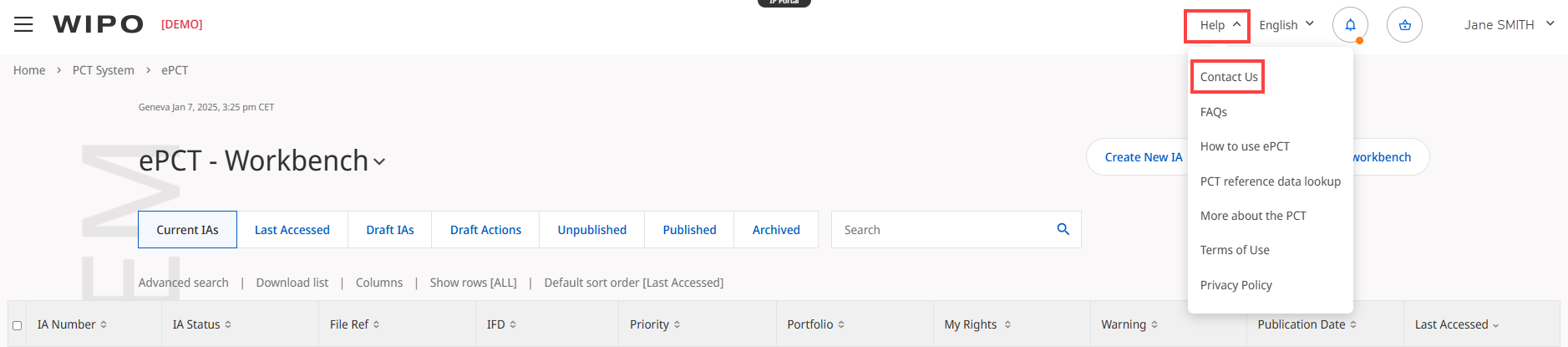
練習目的で、出願明細書等コンバータをePCTから独立して以下で利用可能です:https://pct.wipo.int/DocConverter または、ePCTのナビゲーションバーの「ヘルプ」リンクから「その他のPCT eサービス」>「文書変換・検証ツール」でアクセスできます。
独立型出願明細書等コンバータを使用する際、データはePCTに保存されません。出願明細書等を出願するには、高度な認証でePCTにログインする必要があります(「ePCT-出願でDOCX出願明細書等を添付する方法」セクションを参照)。
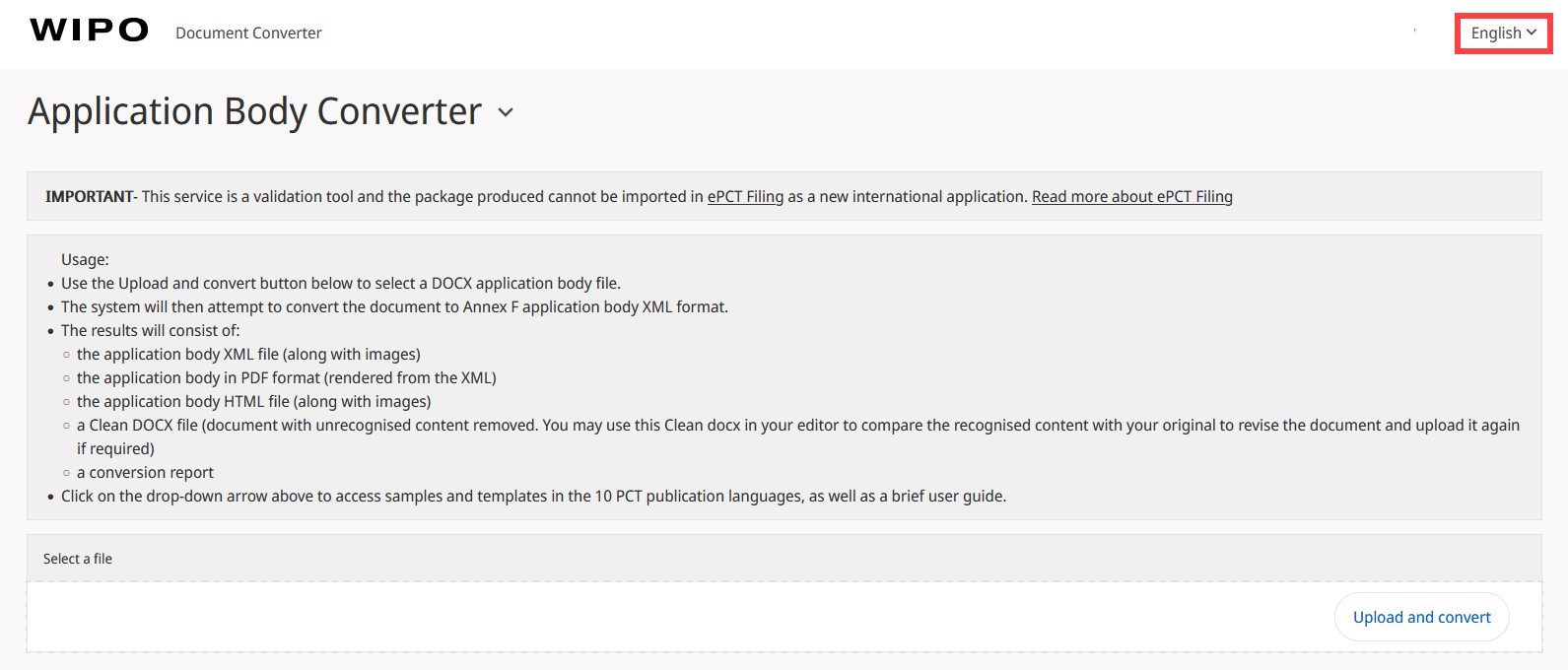
ページ右上角の言語ドロップダウンメニューをクリックして、コンバータインターフェースの言語を任意の公開言語に変更できます(以下のスクリーンショット参照)。
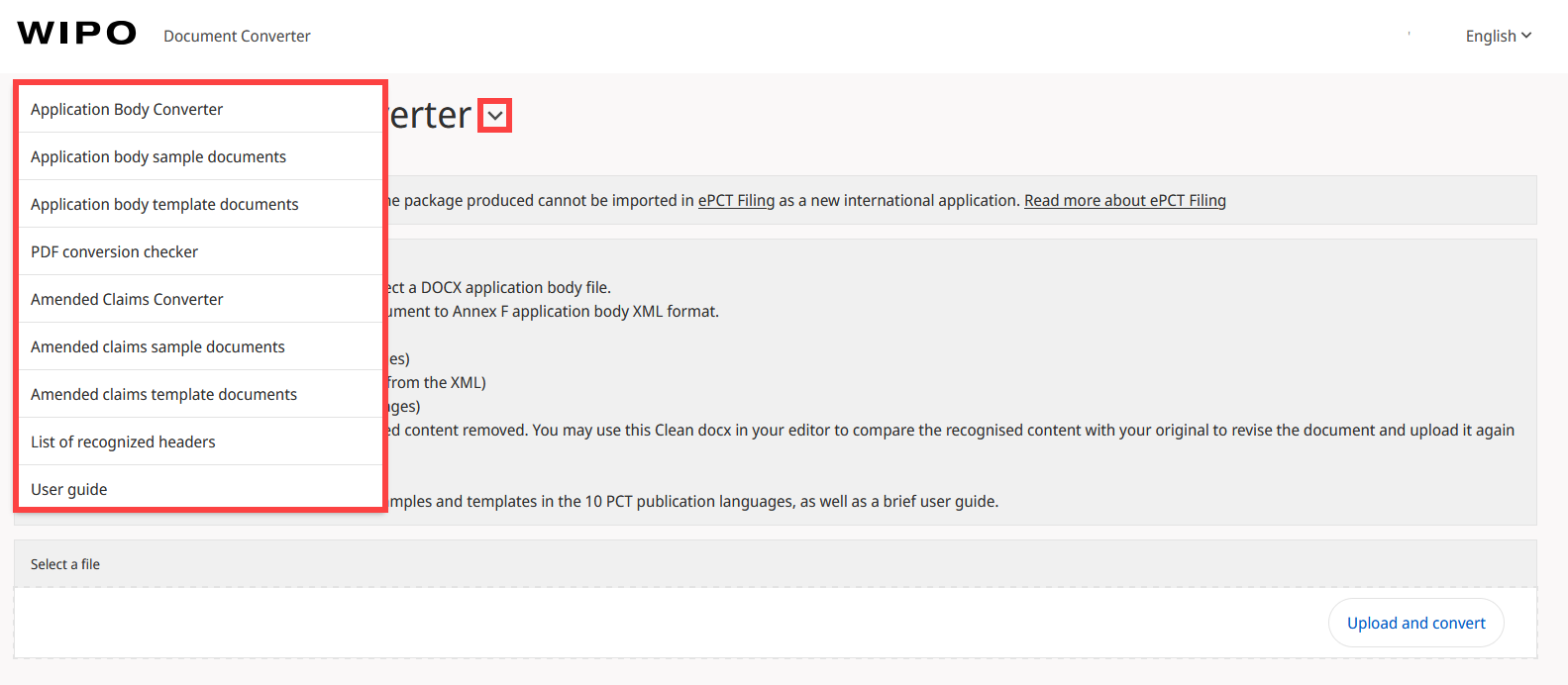
「出願明細書等コンバータ」見出しの横の矢印をクリックすると、テンプレートファイル、サンプルファイル、このユーザーガイドへのリンクがあるメニューが開きます(以下のスクリーンショット参照)。これらのリンクは、新しい国際出願(IA)の草案にDOCX形式明細書を添付する機能としてePCT-出願でも利用可能です。
「アップロードして変換」(以下の表示)をクリックしてDOCXファイルを参照・選択するか、ボタンの横にファイルをドラッグ・ドロップしてください。アップロードされたDOCX文書の言語はコンバータによって自動検出されます。

変換後の文書の表示
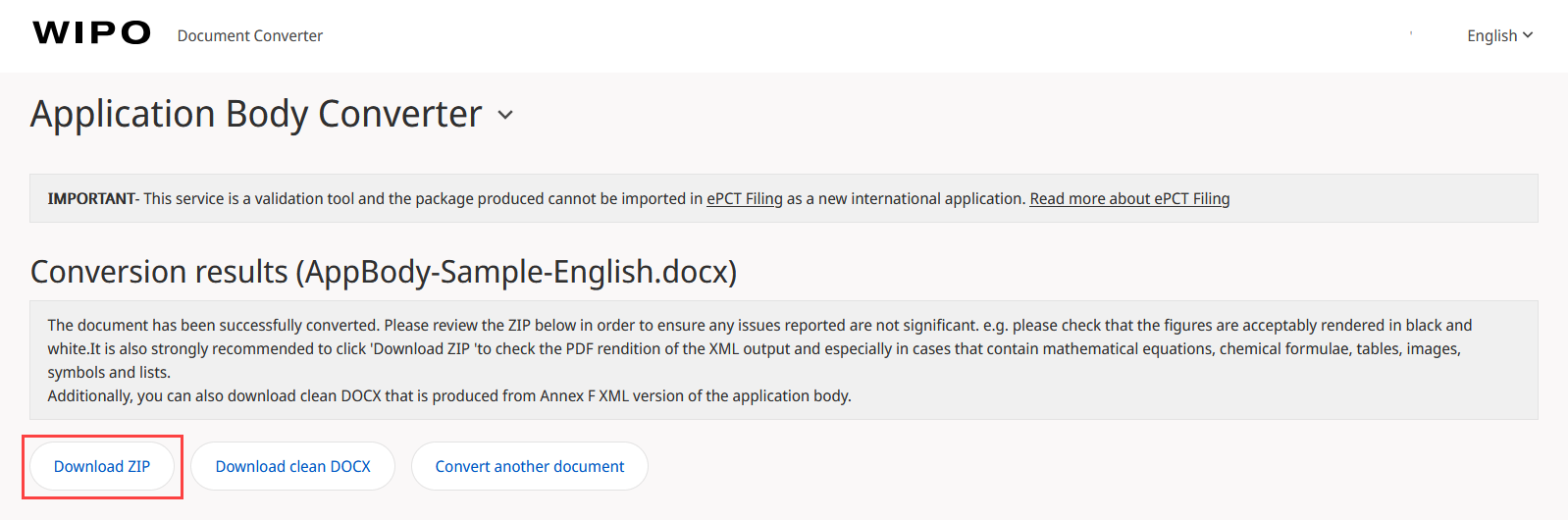
変換後の文書を確認するには:
- 「ZIPをダウンロード」をクリックし、zipからファイルを展開します
- 展開されたzipフォルダ内で、PDF形式の出願明細書等「pctxmlib-appb-pdf-rendition.pdf」とXML形式「pctxmlib-appb.xml」を開きます。
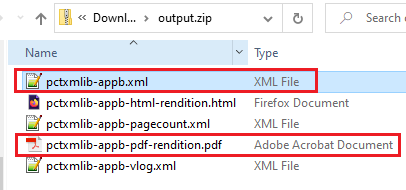
出力されたzipフォルダには以下のファイルも含まれています:
- ページ数XMLファイル
- 画像(ある場合)を含む出願明細書等のHTML表現
- 検証ログXMLファイル
- DOCX出願明細書等に含まれる画像
別の文書を変換するには、「別の文書を変換」ボタンをクリックしてください。

出願明細書等の作成方法
単一明細書
ePCT-出願および独立型出願明細書等コンバータでは、すべてのセクション(明細書、請求項、要約、図面(ある場合))を1つの単一文書に含む単一明細書としてのDOCXファイルのみを添付できます。
出願明細書等の言語
コンバータは以下の言語で出願明細書等を処理できます:
- アラビア語
- 中国語
- 英語
- フランス語
- ドイツ語
- 日本語
- 韓国語
- ポルトガル語
- ロシア語
- スペイン語
その他の言語:
その他の出願言語については、受理官庁がDocx形式の明細書を受け入れる場合、変換を成功させるために、以下の見出しを英語で使用してください:
- Description
- Title of invention:
- Claims
- Abstract
文書の残りの部分とその他の見出しは出願言語のままにしてください。
マークアップの表示(段落記号およびその他の隠れた書式記号の表示)
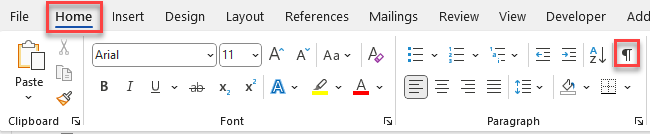
DOCX出願明細書等を準備する際、段落区切りなどの書式記号を表示することは、特にキャプションと段落番号付けにおいて有用です。段落記号およびその他の隠れた書式記号を表示するには、MS Word > ホームタブ > マークアップ表示ボタンをクリックしてください:
認識されるCAFヘッダー
認識されるヘッダーのリストには、事前定義されたCAF(共通出願形式)見出しと、各公開言語でのそれらの許可される変形が示されています。
出願明細書等の要素
セクションの順序
出願明細書等のセクションは以下の順序で配置されることが期待されます:
- 明細書
- 請求項
- 要約
- 図面(ある場合)
セクション見出し
DOCXファイルには、アップロードされた文書の言語で、これらの各セクションの開始時にセクション見出し「請求項」および「要約」が含まれている必要があります。「明細書」および「発明の名称:」これら2つの見出しは任意ですが、見出しを含めることも推奨されます。
「図面」見出しはそのセクションの開始時に任意であり、使用されない場合は、要約セクションの終わりにページ区切りとセクション区切りを使用して図面セクションの開始を明確に示すことが推奨されます。
[重要]
各セクションの終わりにページ/セクション区切りを使用して、各セクションの終了場所を明確に示し、次のセクションが新しいシートで開始することを確実にすることが推奨されます(MS Word「挿入」または「レイアウト」タブ > 区切り > ページ/セクション)。
見出し
明細書の見出し:
- 太字または下線文字でなければなりません(見出しとして認識されるため)
- 1行で書かれ、50文字未満でなければなりません
- 段落番号を持つべきではありません
例:技術分野、背景技術、私の見出しなど。その他のテキストは段落として検出され、XML出力で自動的に番号付けされます。
各言語での「背景技術」、「技術分野」などのCAF(共通出願形式)見出しの事前定義テキストについては、認識されるヘッダーのリストを参照してください。認識されるヘッダーは大文字小文字を区別しません。
[重要]
見出しは常に段落が続くことが期待されます。段落が続かない見出しは、検証レポートへの警告とともに変換中に削除される場合があります。
フォント
文書は任意のUnicodeフォント、できれば以下を使用して作成する必要があります:
- Unicode Arial MS
- MS-Gothic
- MS-Simsun
変換後、検証レポートに情報的な検証メッセージが表示されます。これは、元のDocxで使用されたフォントとフォントサイズのリストを表示し、テキストがWIPO Uniフォントに変換されることを示します。

サポートされていないMS-Word機能と要素
以下にリストされたMS Word機能は、コンバーターでサポートされておらず、警告または赤いブロッキングエラーを生成します。DOCXファイルを変換する前にこれらを削除してください。
- 暗号化されたテキストまたは署名
- 隠しテキスト
- コメント、注釈
- ヘッダーとフッター
- コンテンツコントロール
- 埋め込みOLEオブジェクト
- ChemDrawオブジェクト
- Word 2007より前のMS-Wordバージョンを使用して作成された数式
- 改訂履歴/変更の追跡
- MS Word図形
- ハイパーリンク(変換中に警告メッセージとともに無視される)
- ブックマーク
- 透かし
- 表内の表(別の表を含む表の画像として挿入可能)
- DOCX文書で作成されたグループ化/重複画像(画像上の画像)(1つの画像として挿入可能)
- 特定の画像形式
- DOCX文書で直接適用された透明度、コントラストなどの画像効果(警告とともに無視される)
- チャート/グラフ(画像として挿入可能)
- 黒以外のテキスト色
- ハイライトなどのテキスト効果
明細書
見出し
明細書は、他のテキストや画像なしに1行で「明細書」見出し(任意)で開始される場合があります。各言語でのCAF(共通出願形式)見出しの事前定義テキストについては、テンプレートファイルおよび/または認識されるヘッダーのリストを参照してください。
発明の名称
明細書には発明の名称を含める必要があります。
任意の見出し「明細書」が使用される場合、発明の名称はその下に表示される必要があります。
「発明の名称」見出しは任意ですが、それでも推奨されます。使用される場合は、アップロードされた文書の言語で以下の形式で表示される必要があります:発明の名称:[XXXXXXXXXXX](XXXは発明の名称を表す)(下記例参照)。
ベストプラクティスとして、「明細書」と「発明の名称」両方の見出しを使用することが推奨されます。
例1(推奨)

例2(推奨):

例3(許容されるが推奨されない)

例4(推奨されない)

各言語でのCAF(共通出願形式)見出しの事前定義テキストについては、テンプレートファイルおよび/または認識されるヘッダーのリストを参照してください。
段落
コンバーターは明細書の段落を自動的に番号付けします。
[重要] 段落はユーザーによって番号付けすることもでき、その場合、番号付けは好ましくは[0001]、[0002]などの形式であるべきです。番号付けが正しいことを確認するために、ePCTのプレビューおよび「IBでのレンダリング文書の表示」機能を使用して変換後の文書を慎重に確認してください。
各段落は、キーボードのEnterキーを使用した「段落区切り」で分離する必要があります。
[有用なヒント]
MS Word機能(「ホーム」タブ >  )を使用して段落区切り/行区切りを表示してください。MS Wordでは、それぞれ以下のように表示されます:
- 段落区切り:

- 行区切り:

文書出力でエラーを避けるために、段落番号付けに適切なタグとスタイルを既に含むテンプレートファイルを使用することが簡単です。
インデント
キーボードのTabキーまたは対応するMS-Word機能:ホームタブ >  を使用してテキストをインデントできます。
変換中にインデントまたはタブが無視される場合、変換後の検証レポートに表示されます。
リストと箇条書き
MS Word自動リストの使用が推奨されます:
ホームタブ > 
以下のサポートされるリスト形式を使用する必要があります。
順序なしリスト
サポートされるリスト箇条書き:
- 丸い箇条書きポイント

- ダッシュ

その他のタイプの箇条書きは、サポートされる箇条書き形式の1つとして変換される場合があります
順序付きリスト
標準の順序付きリストスタイル「1」、「A」、「I」、「a」、「i」(複数レベルのリストでも)の使用が推奨されます。リスト形式が指定されていない場合、またはリスト形式がサポートされていない場合、リストはサポートされるリストスタイルに変換される場合があります:レベル0で1.、レベル1でa.、レベル2でi.、より深いレベルで1.。
重要: リスト、特に複数レベルのリストを使用する場合、変換後:
- 検証メッセージを読んで、リストに関する警告が含まれているかどうか確認してください。
- ePCTの「プレビュー」および「提出後の文書のプレビューレンダリング」機能を使用して変換後の文書を確認し、リストが正しく変換されていることを確認してください。
キャプション
キャプションは、一般的に角括弧の間にある単語で、出願明細書等の特定の要素を説明し、それらに先行してXMLで正確に参照するためのものです。数式/等式[数]、化学式[化]、表[表]、図面の図[図]を使用できます。
コンバーターは図面セクションの各図の前にキャプション(必須)を要求します:[図1]、その後に段落区切りと画像が続きます。詳細については、図面の章を参照してください。
数式[数]、化学式[化]、または表[表]のキャプションは任意ですが、使用される場合は、各キャプションを要素の前に配置し、段落区切りを続ける必要があります。
キャプションの角括弧[ ]も任意です。
詳細については、「化学式」、「数式」、および表の章を参照してください。
各言語でのキャプションのテキストについては、テンプレートファイルおよび/または認識されるヘッダーのリストを参照してください。
要素の前に(角括弧ありまたはなしで)キャプションを単純に入力できます:[数 1]または数 1、[化 1]または化 1、[表 1]または表 1、またはMS Word機能「右クリック > キャプションの挿入」を使用できます。
表
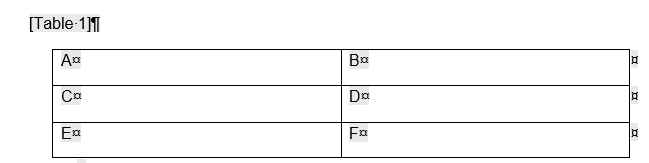
明細書に表を挿入するには、MS-Word機能「挿入」タブ > 「表」を使用するか、単に表の画像を追加できます。キャプション(ある場合)は、角括弧[ ]ありまたはなしで表の前に配置する必要があります:[表 1]または表 1、その後に段落区切り( )が続きます。
または

別のDOCXファイルから表をコピー・ペーストする場合は、表が正しく変換されていることを確認するために出力を慎重に確認してください。
[重要]
- LibreOfficeで作成された表を挿入する際に変換問題が発生する可能性があるため、変換後の文書を慎重に確認することが推奨されます。
- 複数ページにわたる大きな表は変換問題を引き起こす可能性があります。この場合、表をいくつかの小さな表に分割することが好ましいです。変換後は常にレンダリングされたPDFを慎重に確認してください。
各言語でのキャプションのテキストについては、テンプレートファイルおよび/または認識されるヘッダーのリストを参照してください。
注記:
- ネストされた表(別の表内に埋め込まれた表)はサポートされていません。必要な場合は、別の表を含む表の画像を挿入できます。
- テキストエディターで設計された表は図面セクションでは受け入れられず、明細書セクションでのみ受け入れられます。図面の図として表を挿入するには、画像として挿入してください。
化学式
化学構造図は、サポートされる画像形式を使用して挿入する必要があります。ChemDrawオブジェクトなどの他の化学構造形式は変換されないためです。
キャプション付き
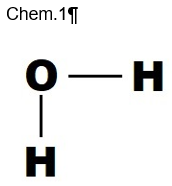
化学式を挿入する際、キャプション(ある場合)は、角括弧[ ]ありまたはなしで画像の前に配置する必要があります。例:[化 1]または化 1、そして段落区切りが続く必要があります。
例:

または
サポートされる画像形式については、「画像形式」セクションを参照してください。
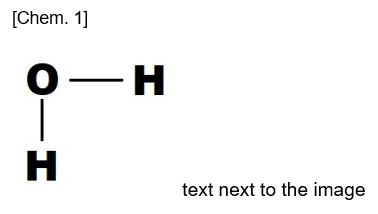
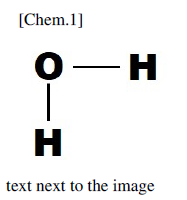
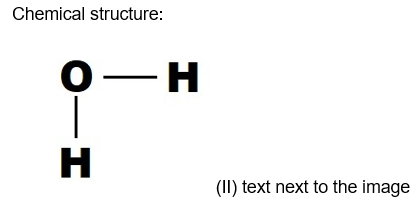
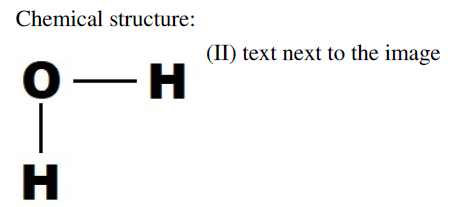
画像と同じ行にテキストが続く場合、変換後、テキストは画像の下に表示されます。
| 画像の横に入力されたテキスト(DOCX) | 変換後のPDF出力 |
|---|---|
 |
 |
各言語でのキャプションのテキストについては、テンプレートファイルおよび/または認識されるヘッダーのリストを参照してください。
キャプションなし
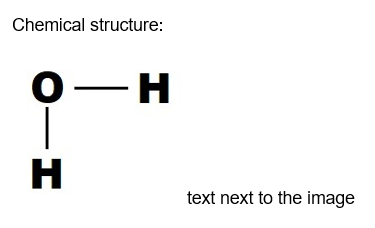
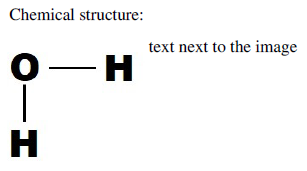
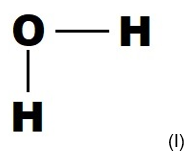
化学式にキャプションがなく、画像と同じ行にテキストが続く場合、変換後テキストは画像の上部に整列されます(以下の例参照)。この場合、出力文書での整列を慎重に確認してください。
| 画像の横に入力されたテキスト(DOCX) | 変換後のPDF出力 |
|---|---|
 |
 |
 |
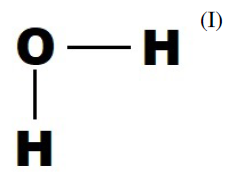 |
数式
数式を挿入するには、MS-Word機能「挿入」タブ > 数式」を使用するか、単に数式の画像を追加できます。
キャプション付き
キャプションは任意ですが、使用される場合は、括弧[ ]ありまたはなしで画像または要素の前に配置する必要があります:[数 1]または数 1、そして段落区切り()が続きます。
例:

または

画像と同じ行にテキストが続く場合、変換後テキストは画像の下に表示されます(以下の例参照)。
| 画像の横に入力されたテキスト(DOCX) | 変換後のPDF出力 |
|---|---|
 |
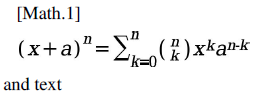 |
各言語での各キャプションのテキストについては、テンプレートファイルおよび/または認識されるヘッダーのリストを参照してください。
キャプションなし
キャプションなしの等式の後に同じ行にテキストが続く場合、変換後テキストは等式画像の上部に整列されます(以下の例参照)。出力PDFを慎重に確認してください。
| 画像の横に入力されたテキスト(DOCX) | 変換後のPDF出力 |
|---|---|
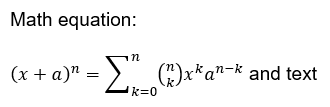 |
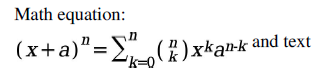 |
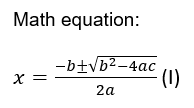 |
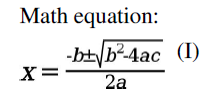 |
行内の式/画像
式または画像がテキストまたは他の画像と行内にある場合、変換後、画像の横のテキストは画像の上部に整列されます(以下の例参照)。出力PDFを慎重に確認してください。
例1:
| DOCX | PDF出力(変換後) |
|---|---|
 |
 |
例2:
| DOCX | |
|---|---|
 |
|
| PDF出力(変換後) | |
 |
例3:キャプションなしの同じ行の複数の等式
| DOCX | |
|---|---|
 |
|
| PDF出力(変換後) | |
 |
記号
特定のフォントの一部の記号は変換されない場合があります。MS Word機能「挿入」(タブ)> 記号でフォント「標準テキスト」を使用して挿入された記号は通常変換されます。文字が変換されない場合(これはCambria MathやSymbolsなどのフォントの一部の文字で発生する可能性があります)、検証レポート/変換結果に警告メッセージが表示されます。しかしながら、変換後の出力文書を慎重に確認することが推奨されます。
図面参照
明細書から図面セクションの図への参照を作成するには、[図 X]または図 X(Xは数字を表す)として参照を示すことが推奨されます(角括弧は任意)。
図面セクションに含まれる各図は、明細書で、好ましくは「図面の簡単な説明」セクションで個別に説明される必要があります。
例:
[0010] [図1]は...の例です
[0011] [図2]は...を示します
検証
- 図面セクションの図番号が明細書セクションに対応する参照を持たない場合、検証レポートは変換後に図[図 1]が図面に明細書での対応する参照を持たないことを示す警告を表示します。この警告は国際出願の出願を妨げません。
- 明細書の図参照が図面セクションに対応する図を持たない場合、検証レポートは変換後に明細書の図参照[図 2]が図面に対応する図を持たないことを示す警告を表示します。この警告は国際出願の出願を妨げません。
各言語での事前定義CAF(共通出願形式)見出しについては、認識されるヘッダーのリストを参照するか、テンプレートファイルを使用してください。例については、サンプルファイルを参照してください。
引用(特許引用、非特許引用)
引用を示すには、引用を「PTL:X」、「NPL:X」(Xは数字を表す)で始めることが推奨されます。各言語での認識されるヘッダーのリストを参照してください。例はサンプルファイルで見つけることができます。
請求項
請求項セクションは必須であり、アップロードされた文書の言語での見出し請求項で開始する必要があります。この見出しは、他のテキストや画像なしに1行である必要があります。
請求項セクションには少なくとも1つの請求項を含める必要があります。
各言語での見出しの事前定義テキストについては、テンプレートファイルおよび/または認識されるヘッダーのリストを参照してください。
請求項番号付け
すべての請求項は、好ましくは[化 X](Xは数字を表す)として番号付けされる必要があります。各言語については、認識されるヘッダーのリストを参照してください。
すべての公開言語で利用可能なテンプレートファイルで提供される事前定義見出しを使用して請求項を番号付けすることが簡単です。
MS Word自動リスト(ホームタブ >  )も請求項の番号付けに使用できます。
請求項では複数レベルのリスト/箇条書きは避けるべきです。使用される場合は、ePCTの「プレビュー」および「IBでレンダリングされる文書の表示」機能を使用して変換後の文書のレンダリング方法を慎重に確認してください。
要約
要約セクションは必須であり、アップロードされた文書の言語での見出し要約で開始する必要があります。この見出しは、他のテキストや画像なしに1行である必要があります。
要約見出しのみが必須であるため、テキストなしで要約セクションを空のままにできます。この場合、要約が空のようであることを示す警告が検証レポートに表示されます。これは国際出願の出願を妨げません。ただし、「要約」見出しが欠落している場合、文書は変換されず、コンバーターが要約見出しを検出できなかったことを示す赤いエラーが表示されます。
ページ区切り
要約の後に図面セクションが続く場合、このセクションの終了を明確に示すために要約の終わりにページ区切りまたはセクション区切り(挿入タブ > ページ区切り)を追加することが推奨されます。
各言語での見出しの事前定義テキストについては、テンプレートファイルまたは認識されるヘッダーのリストを参照してください。
[有用なヒント]
要約には好ましくは表を含めるべきではありません。
図面
図面セクションには、それぞれのキャプションとともに画像のみを含めることができ、そうでなければ特定のエラーメッセージとともに変換が失敗します(受け入れられる「画像形式」のセクションも参照してください)。
[注意]
図面は「耐久性があり、黒く、十分に濃く暗い、均一に太く、よく定義された線と画と彩色なしで実行される(PCT規則11.13)、さらに、絶対に不可欠な場合を除き、単一の単語または単語を含んではならない(PCT規則11.11)。
キャプション形式
図面の各画像は番号付けされ、キャプションを含める必要があります。キャプションは各画像の前に(角括弧ありまたはなしで)配置し、段落区切り()、[Fig.1]またはFig. 1が続く必要があります(下記例参照)。
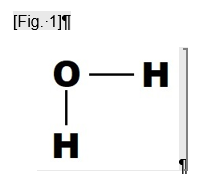
または

各言語での事前定義CAF(共通出願形式)見出しについては、認識されるヘッダーのリストを参照してください。
図参照
各図は、サンプル文書に示されているように、明細書の「図面の簡単な説明」セクションでも個別に参照される必要があります。
図面セクションの図番号が明細書セクションに対応する参照を持たない場合、検証レポートは変換後に図[Fig. 1]が図面に明細書での対応する参照を持たないことを示す警告を表示します。この警告は国際出願の出願を妨げません。
画像
画像形式
コンバーターはDOCXファイル内で以下の画像形式をサポートします(他の形式の画像は拒否されます):
- EMF画像
- GIF画像
- JPEG画像
- PNG画像
- TIFF画像
- WMF画像
[重要]
EMF/WMF画像は一般的に変換されますが、この形式の特定の画像の変換が失敗するか、正しく変換されない場合があります。この場合、検証レポートに警告が表示されます。
ePCTの「プレビュー」および「IBでレンダリングされる文書の表示」機能を使用して変換後の画像を慎重に確認してください。
グループ化/重複画像
グループ化/重複および重ね合わせ画像は変換されません。図面の各図は1つの画像で構成される必要があります。
MS Wordでの画像修正
MS Wordの「フォーマット > 画像/図形」、「画像補正」機能を使用して文書内の画像に直接適用された修正は、変換中に考慮されない場合があり、検証レポートに警告を生成します。これらの修正は、DOCX文書に画像を挿入する前に適用する必要があります。
透明度
文書で透明度効果が適用された画像は変換されません。この場合、検証レポートに警告「図面のキャプション[図 X]の画像が存在しません」が表示されます。
どの受理官庁がDOCX形式での出願を受け入れるか?
ePCT-Filingを使用してDOCX形式での出願を受け入れる受理官庁を見つけるには:
- 高度な認証でePCT(https://pct.wipo.int)にログインします
- 画面右上の自分の名前をクリックし、「官庁プロフィール」を選択します
- 官庁を選択します
- 「出願方法」に移動:ePCT-Filingがその受理官庁で利用可能で、「E-filing XML」もその官庁で受け入れられていることを確認します。両方のオプションが利用可能であれば、Docx形式はその受理官庁で受け入れられます。

[重要]
例外:
- RO/KRはDOCX形式のPCT出願を受け入れず、完全XMLのみです
- RO/USはDOCX形式のPCT出願を受け入れません。
ePCT-FilingでDOCX出願明細書等を添付する方法
.docxファイル拡張子で出願明細書等を作成した後、新しい国際出願(新しいIA)の草案の文書セクションに添付できます
- 高度な認証でePCTにログインします(https://pct.wipo.int/ePCT)。
- 「新規国際出願を作成」をクリックします。
- 「書類」セクションに移動し、「明細書を追加」をクリックします。
- 「DOCX形式 -- 出願本体XMLへの変換用」を選択します。
テンプレートファイル、ユーザーガイド、サンプルファイルへのリンクも、ここでダウンロード用に利用可能です。
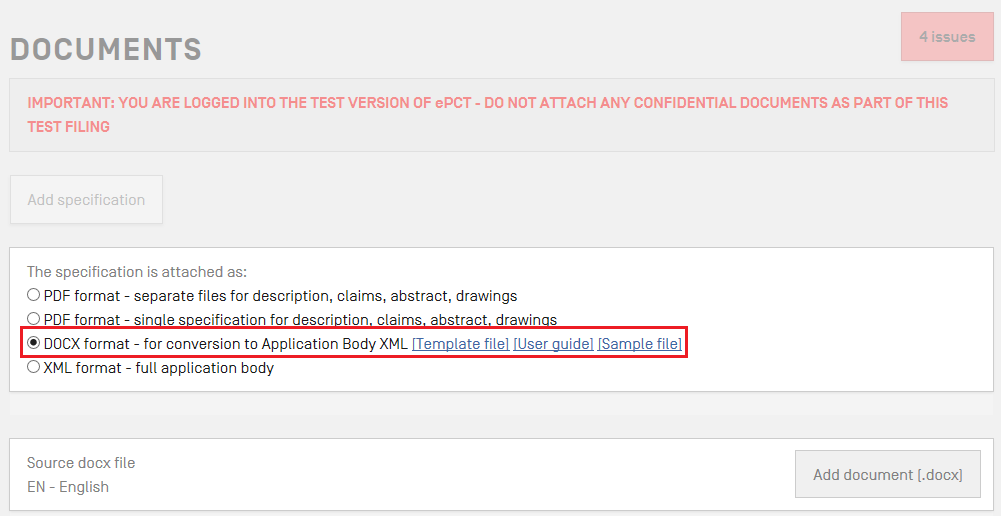
[重要]
すべてのセクション(明細書、請求項、要約、図面(ある場合))を1つの単一文書に含む単一明細書としてのDOCXファイルのみを添付できます。
- 「DOCXファイルを追加」をクリックしてアップロード用の.docxファイルを選択するか、「DOCXファイルを追加」ボタンの横にファイルをドラッグ・ドロップします。
コンバーターがDOCXファイルでXMLへの変換を妨げるエラーに遭遇した場合、赤いエラーメッセージが表示されます。可能であれば、エラーを修正して再試行してください。あるいは、特定の問題については、PCT運営カスタマーサポートヘルプデスクへの連絡をしてください。
コンバーターがDOCXファイルを正常に処理した場合、検出された問題の概要を示す初期変換レポートが表示されます。このレポートを慎重に読んでください。
提出後の文書のプレビューレンダリング(TIFFベースPDF)
ePCTの「プレビュー」および「出力状態のプレビュー[TIFFベースPDF]」機能をクリックして変換後のレンダリング文書を慎重に確認し、公開されることを視野に入れて国際事務局によって変換される文書を確認してください。
XML形式で生成された出願明細書等もダウンロードできます(以下のスクリーンショット参照)。
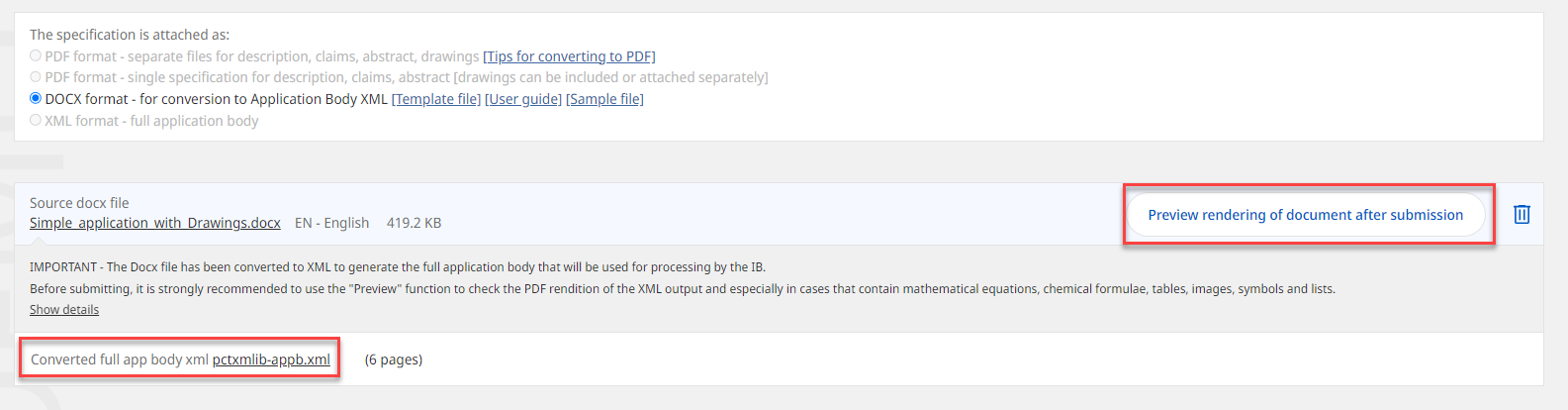
DOCX文書に修正が必要な場合は、「削除」アイコン をクリックして添付ファイルを削除し、更新されたバージョンをアップロードしてください。
[重要]
出願明細書等XMLファイルはオリジナルの出願明細書等と見なされ、オリジナルのDOCX変換前ファイルは出願された出願に含まれ、その後の変換問題の修正を可能にします。
- 下にスクロールして、要約に添付する図面の図を選択します:

- 「保存」をクリックしてePCTに文書を保存します。
ボタンはリンクになり、対応するリンク「公開用の図面の出力状態のプレビュー」を使用して公開用図面もプレビューできます(以下のスクリーンショット参照)。
右側の「編集」アイコンは、前の画面に戻り、必要に応じて、添付されたDOCXファイルを削除し、新しいファイルをアップロードするために使用できます。
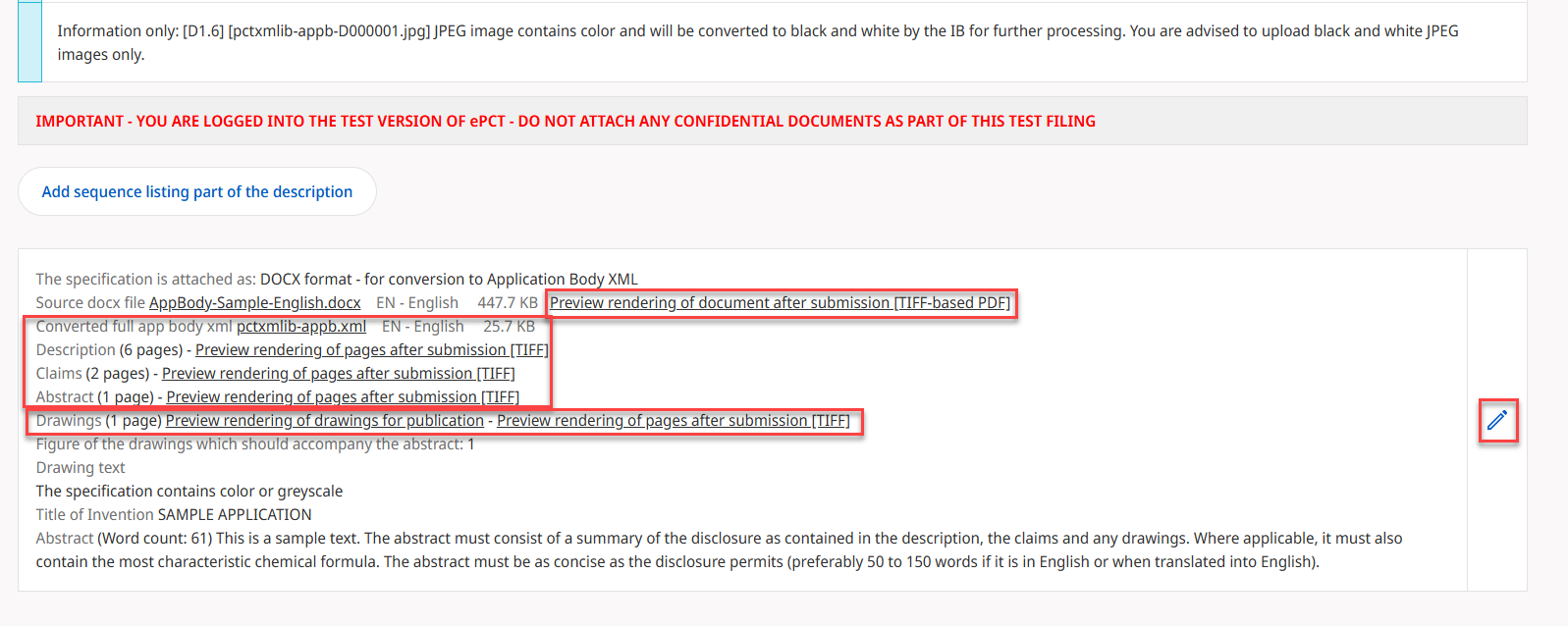
検証レポート
ePCT-出願または独立型出願明細書等コンバータでのDOCX出願明細書等の変換後、検証レポートは任意の変換問題を表示します。
これらの検証は以下に関連する場合があります:
- 変換中に無視されるテキスト書式(隠しテキスト、テキスト色、テキストハイライト、見出しでの斜体/下線、無視されるインデント/タブ)
- 画像変換問題
- 変換中にサポートされず無視される記号または要素(表内の表、変換されない記号、MS Word図形、ハイパーリンクなど)。「サポートされていないMS Word機能と要素」のセクションも参照してください
- PCT第14条の欠陥(要約または発明の名称の欠落)
- 図面の欠落図または明細書での関連図参照
ePCT-出願では、検証メッセージは3つの色レベルで表示されます:
- 赤:出願を妨げ、国際出願の出願を可能にするために修正が必要
- オレンジ:修正が必要(好ましくは出願前に)だが出願を妨げない
- 情報のみ:新しいIAのデータまたは文書の特定の側面に関する情報で、情報のみ
赤い検証がない限り、国際出願を出願できます。
DOCX文書のアップロードを阻止する赤エラー
特定の欠陥は文書のアップロードを妨げ、即座に赤いエラーメッセージを生成します。メッセージは一般的に自明です。
最も一般的な赤いブロッキングエラーは以下に関連します:
- サポートされていない無効な画像、要素、または記号
- 明細書セクションの欠落、少なくとも1つの請求項を持つ請求項見出しの欠落、要約見出しの欠落
- 図面セクションでの不正な図番号付けまたは不正な請求項番号付け
- 発明の名称の欠落
- 出願明細書等セクションの不正な順序
- 標準セクション見出し(明細書、請求項、要約、CAF見出し)での複数言語の使用
[重要]
まれに赤いエラー「文書処理中にシステム例外が発生しました」が表示されます。この場合、支援のためにPCT運営カスタマーサポートヘルプデスクに連絡してください。このアクションは出願明細書等コンバータの改善にも役立ちます。
PCT運営カスタマーサポートヘルプデスクの連絡先詳細
電子メール: pct.eservices@wipo.int
電話: +41 22 338 95 23
営業時間:月曜日から金曜日 09:00から18:00(ジュネーブ時間)
チャット機能は「お問い合わせ」およびePCTヘルプのFAQで利用可能
V. 4.14 2024年11月 [文書終了]